Premiere CC 2019 入门教程:设置默认转场效果

 时间:2026-02-12 00:55:10

1、一:打开软件Premiere CC 2019,新建项目:设置默认转场效果。

Premiere CC 2019 入门教程:设置默认转场效果

2、二:在项目窗口,新建序列--新建素材箱,然后导入素材。

Premiere CC 2019 入门教程:设置默认转场效果

3、三:将素材直接拖到时间轴上。

Premiere CC 2019 入门教程:设置默认转场效果

4、四:点击“效果”窗口,找到想要设置为默认的效果,这里用白场过渡。

Premiere CC 2019 入门教程:设置默认转场效果

5、五:右击“白场过渡”,会出现一个弹窗,点击“将所选过渡设置为默认过渡”。

Premiere CC 2019 入门教程:设置默认转场效果

6、六:将鼠标跳转到前面两段素材的切点处,使用快捷键“Ctrl+D”,效果就添加上去了。

(添加视频过渡效果的时候,会提示“媒体不足,此过渡将包含重复的帧”,如何解决)请看下面链接。

Premiere CC 2019 入门教程:设置默认转场效果

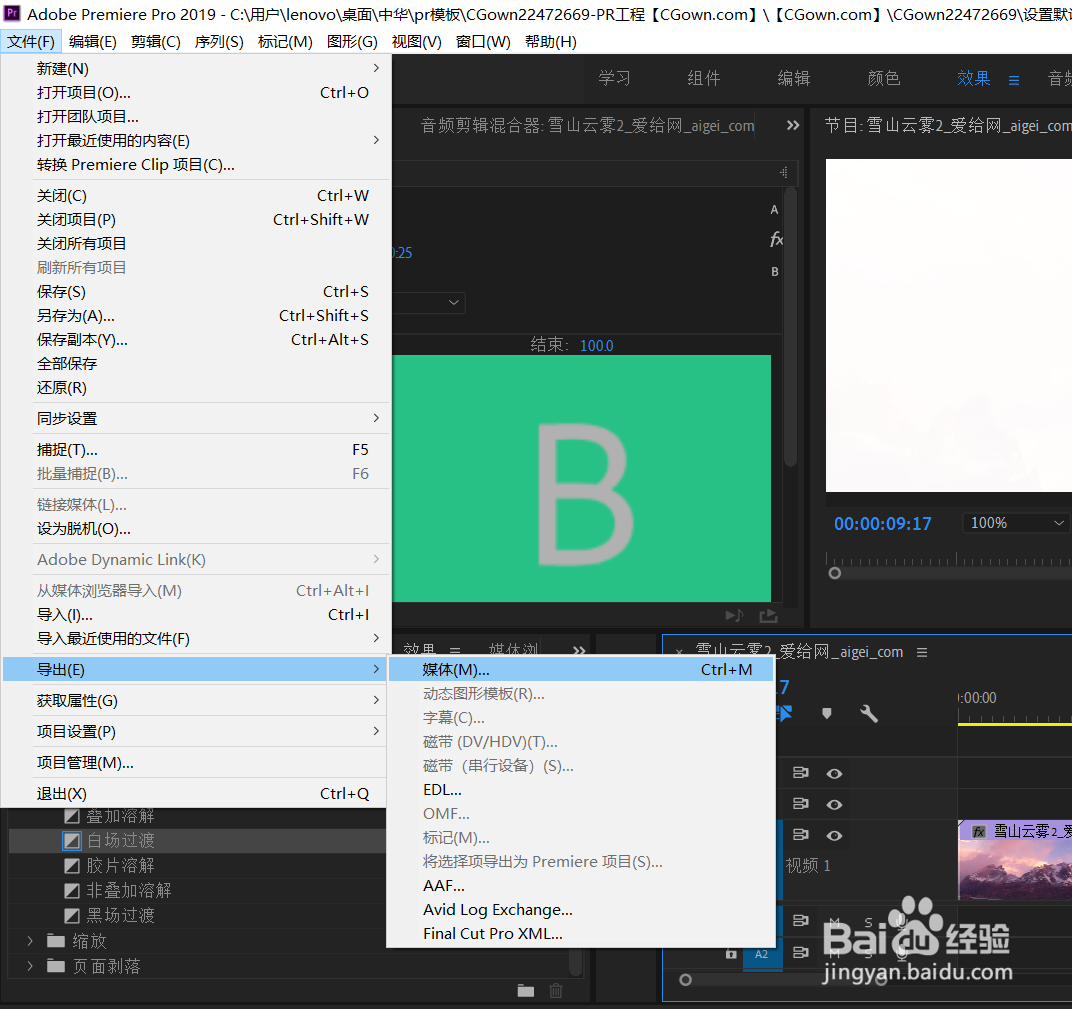
7、七:保存--导出--媒体。

Premiere CC 2019 入门教程:设置默认转场效果

  • AE粒子Particular怎样做电视墙动画?
  • ae里怎么让图层绕一个边旋转
  • PR中如何调整图片旋转方向
  • AE怎样制作六边形的图片墙?
  • Pr 2019 怎样调节编辑面板的前后顺序?
  • 热门搜索
    生物钟是什么 运动减肥法 电瓶车什么牌子好 养生堂天然维生素c 一望无际的近义词是什么 拉伸运动视频 百无聊赖是什么意思 运动会跳高作文 iphone12什么时候上市 princess是什么意思