Word文档如何插入自由曲线

 时间:2026-04-26 11:23:03

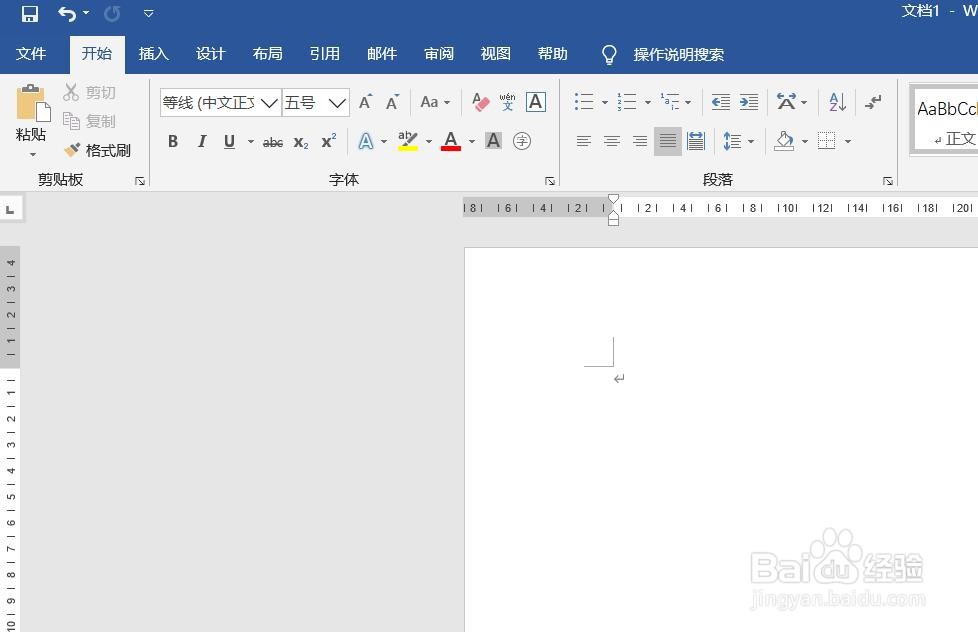
1、打开Word文档。

Word文档如何插入自由曲线

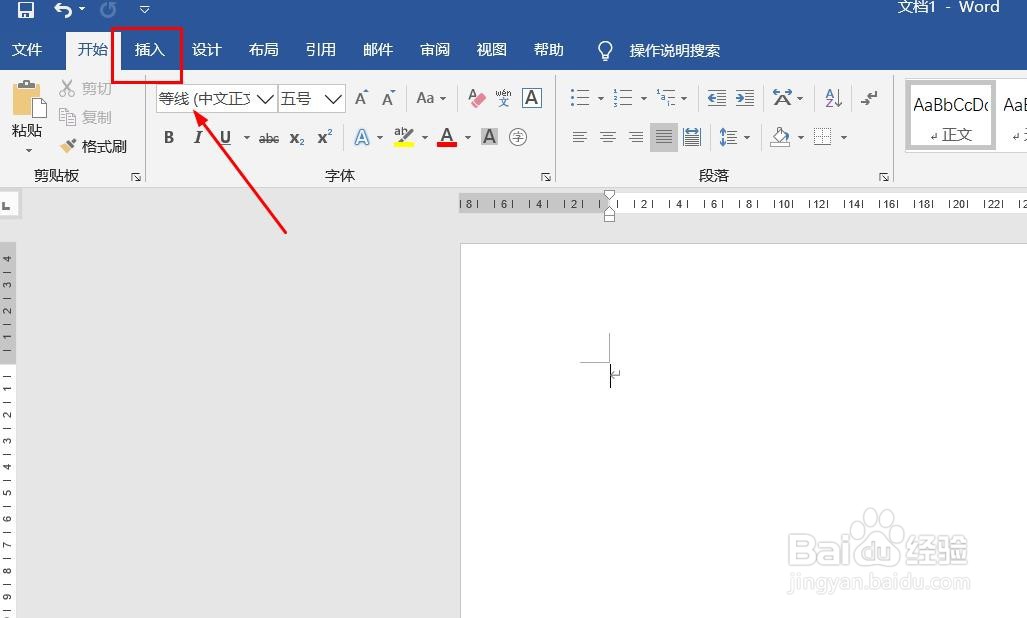
2、点击“插入”菜单。

Word文档如何插入自由曲线

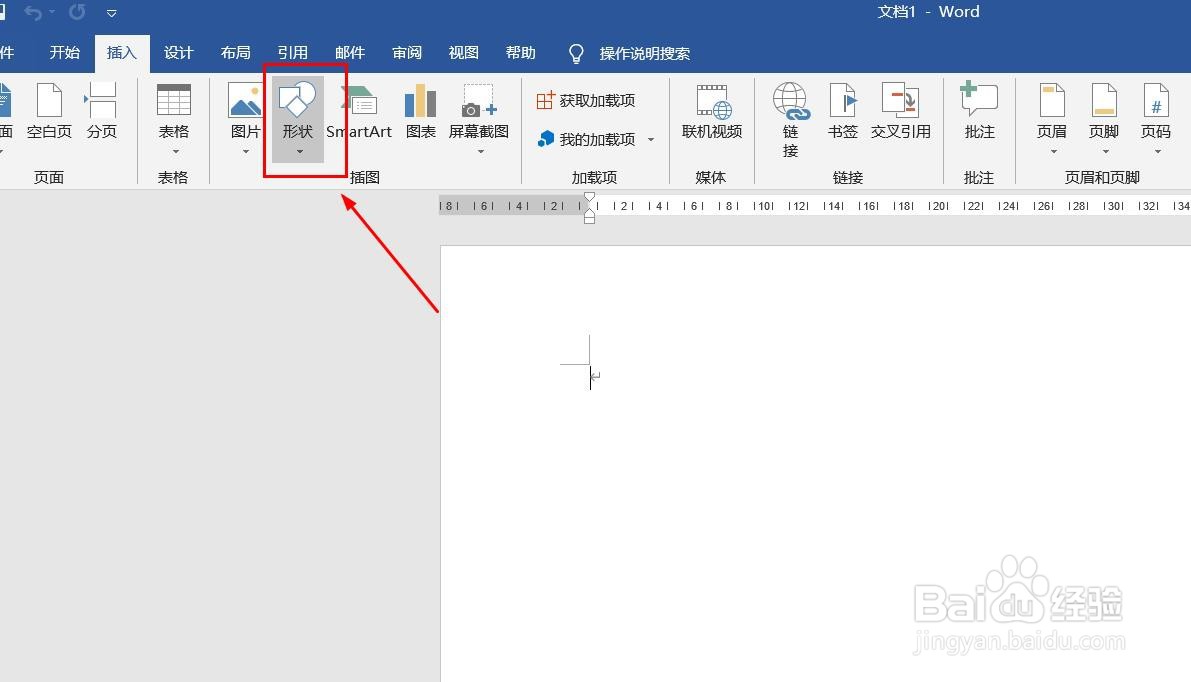
3、点击“形状”菜单。

Word文档如何插入自由曲线

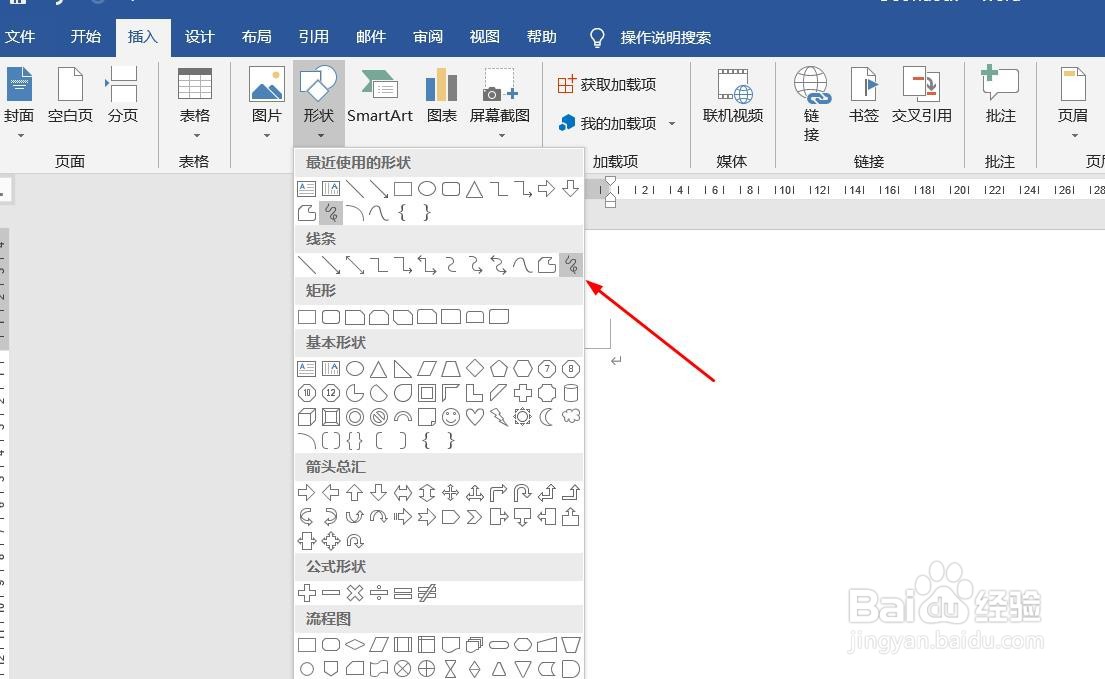
4、点击“自由曲线”。

Word文档如何插入自由曲线

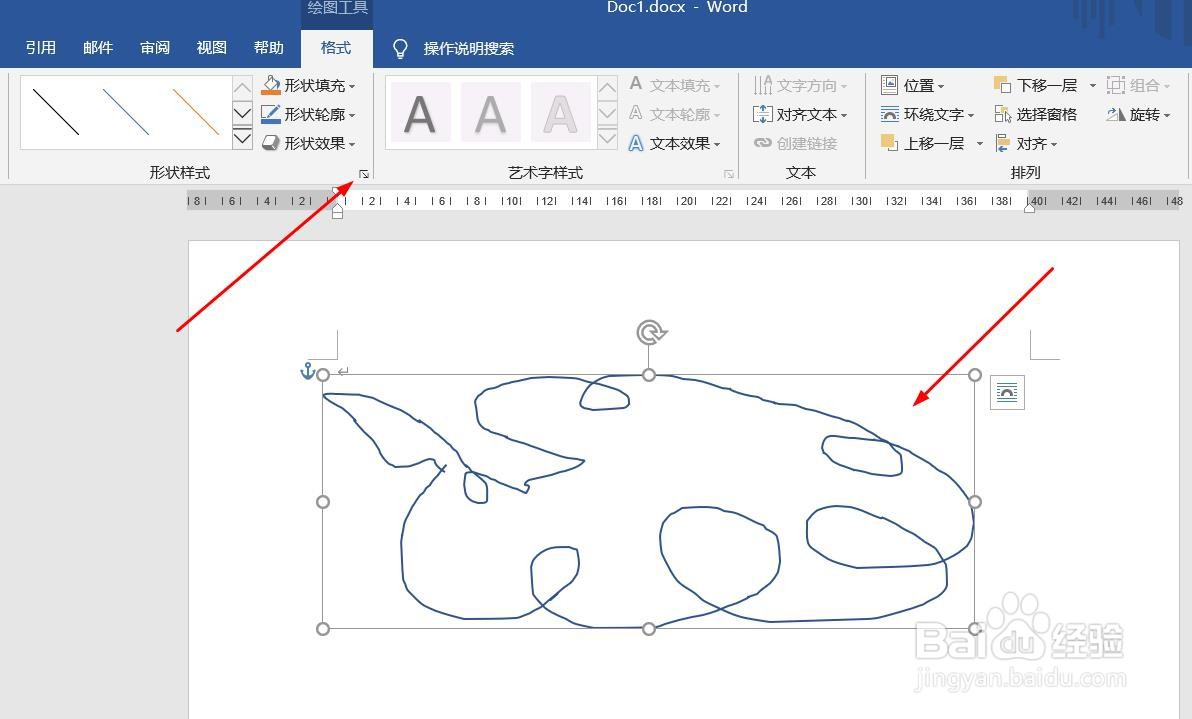
5、插入自由曲线成功,选中插入对象,点击“格式”,并点击“形式样式”。

Word文档如何插入自由曲线

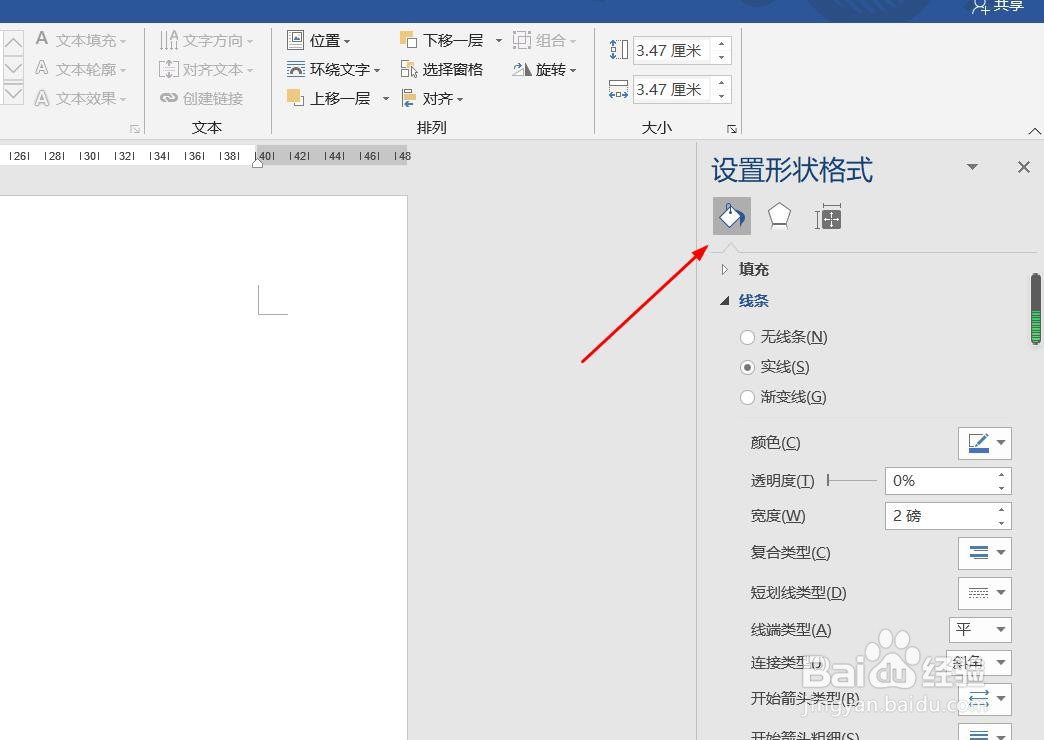
6、点击“填充与线条”图标,修改对象样式。

Word文档如何插入自由曲线

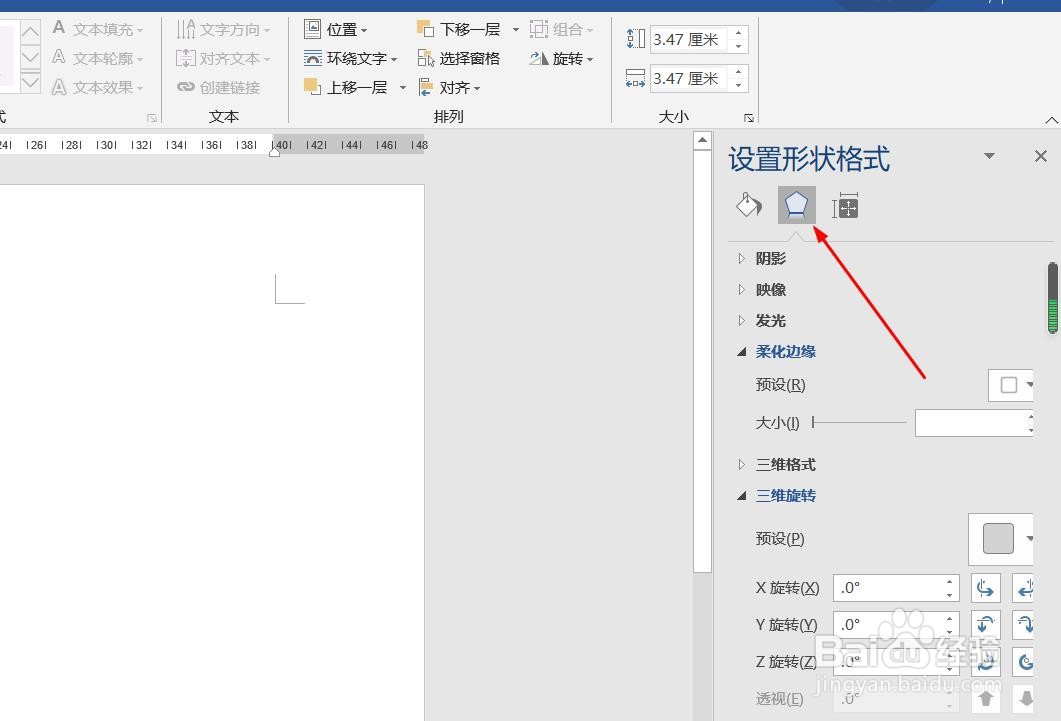
7、点击“效果”图标,修改对象展示效果。

Word文档如何插入自由曲线

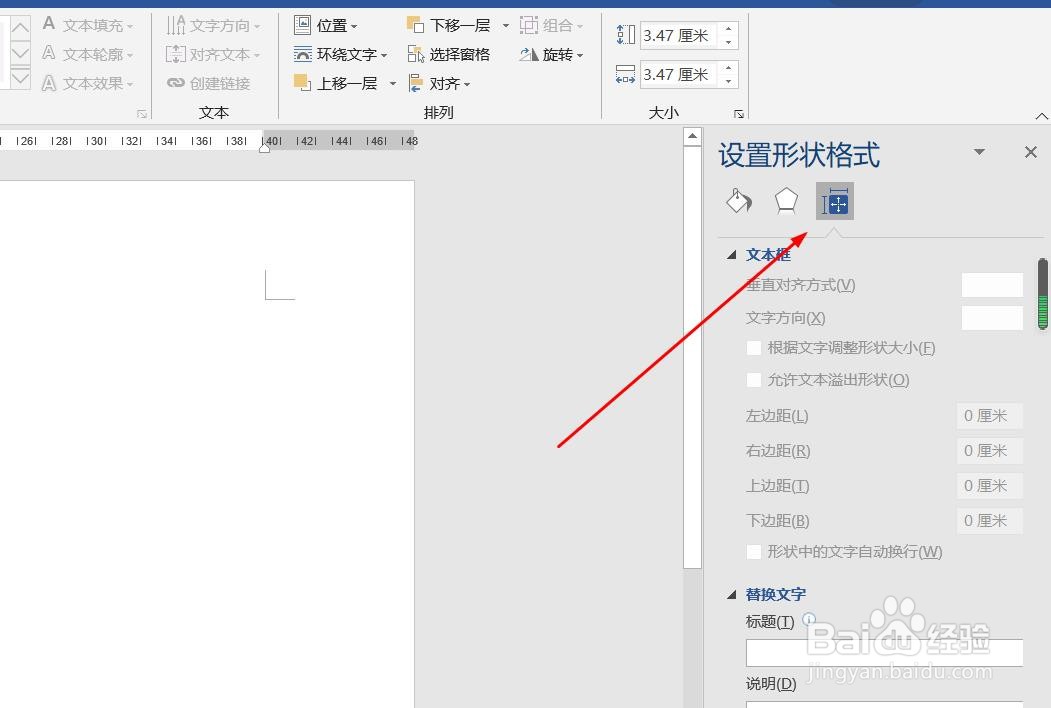
8、点击“大小与属性”图标,修改对象属性。

Word文档如何插入自由曲线

1、1、打开Word文档。

2、点击“插入”菜单。
3、点击“形状”菜单。
4、点击“自由曲线”。
5、插入自由曲线成功,选中插入对象,点击“格式”,并点击“形式样式”。
6、点击“填充与线条”图标,修改对象样式。
7、点击“效果”图标,修改对象展示效果。
8、点击“大小与属性”图标,修改对象属性。
  • word2019怎么显示悬浮工具栏
  • 流程图的编辑中如何插入图形的方法
  • WPS 如何设置文本边框短划线类型为方点?
  • 在Excel2010中设置科学记数格式
  • 如何在word中编辑数学公式
  • 热门搜索
    创业知识 和雏子一起做运动 吃饭后多久可以运动 瓜蒌皮的功效与作用 芦荟的功效与作用 养鱼知识 薏苡仁的功效与作用 胡萝卜素的功效与作用 排卵期会有什么症状 蓦然回首什么意思