怎么设置Windows防火墙阻止新应用时不通知我

 时间:2026-02-14 12:26:58

1、操作一:打开电脑,点击左下角的开始菜单,在打开的菜单项中,展开Windows 系统文件夹,找到并点击打开控制面板;操作如下

怎么设置Windows防火墙阻止新应用时不通知我

2、操作二:控制面板中,按照类别的查看方式,点击系统和安全,操作如下

怎么设置Windows防火墙阻止新应用时不通知我

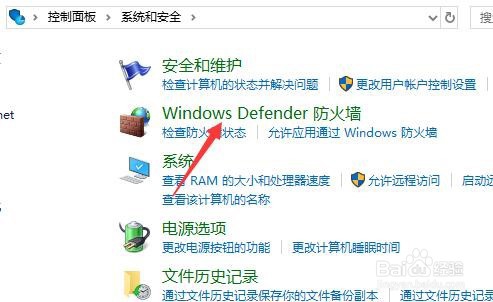
3、操作三:再继续找到并点击打开Windows Defender 防火墙;操作如下
怎么设置Windows防火墙阻止新应用时不通知我

4、操作四:Windows Defender 防火墙窗口中,点击左侧的更改通知设置;操作如下

怎么设置Windows防火墙阻止新应用时不通知我

5、操作五:专用网络设置和公用网络设置,同时取消勾选Windows Defender 防火墙阻止新应用时通知我,这样设置以后,防火墙阻止新应用的时候,就不会再进行通知了;操作如下

怎么设置Windows防火墙阻止新应用时不通知我

  • 如何设置Windows防火墙阻止新应用时不通知我
  • 战舰少女R5-3通关攻略
  • 在火狐浏览器工具栏添加常用网址和文件夹的方法
  • SSD固态硬盘win7操作系统优化
  • 易语言通过组合键实现快捷打开文件对话框
  • 热门搜索
    心无旁骛怎么读 立方米怎么算 马牌轮胎怎么样 only怎么读 霉菌性阴道炎怎么治 微信号怎么申请 qq电子邮箱格式怎么写 膜法世家面膜怎么样 坐便器漏水怎么修 鸡胸怎么矫正