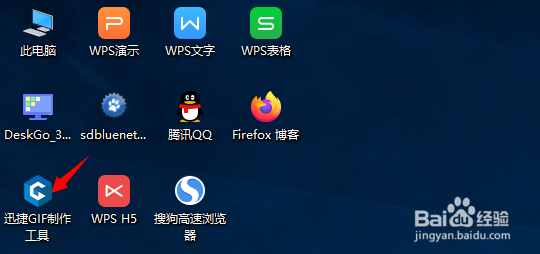
1、首先在电脑上准备一个这样的工具
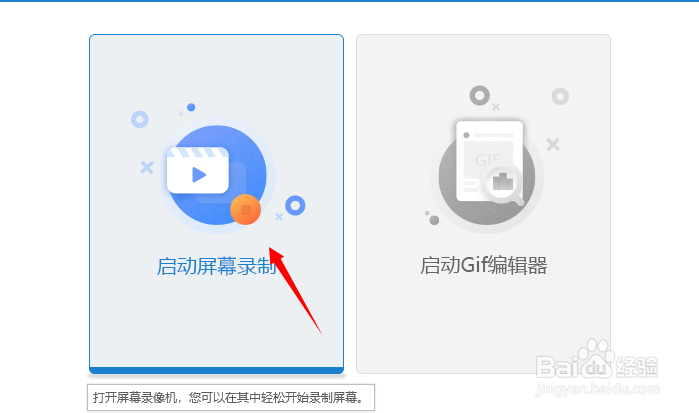
2、然后将这个工具打开,可以看到里面有两个选择,一个是启动屏幕录制,一个是启动GIF编辑器。由于制作GIF动图需要录制一个素材,所以这里选择启动屏幕录制
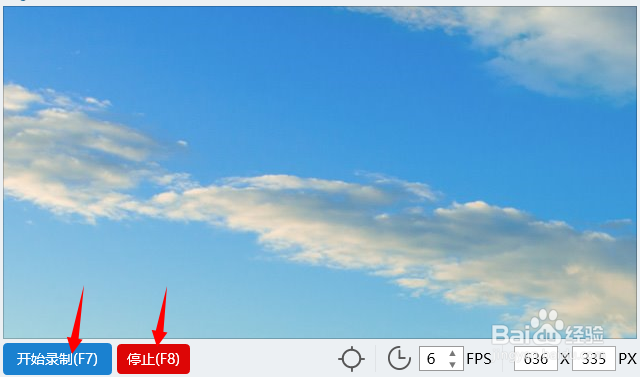
3、启动之后桌面上会出现一个可以改变录制范围的录制工具,用它来录制一个视频素材。只需在视频播放的时候将它对准要录制的地方点击开始录制按钮即可。待录制完成后点击停止
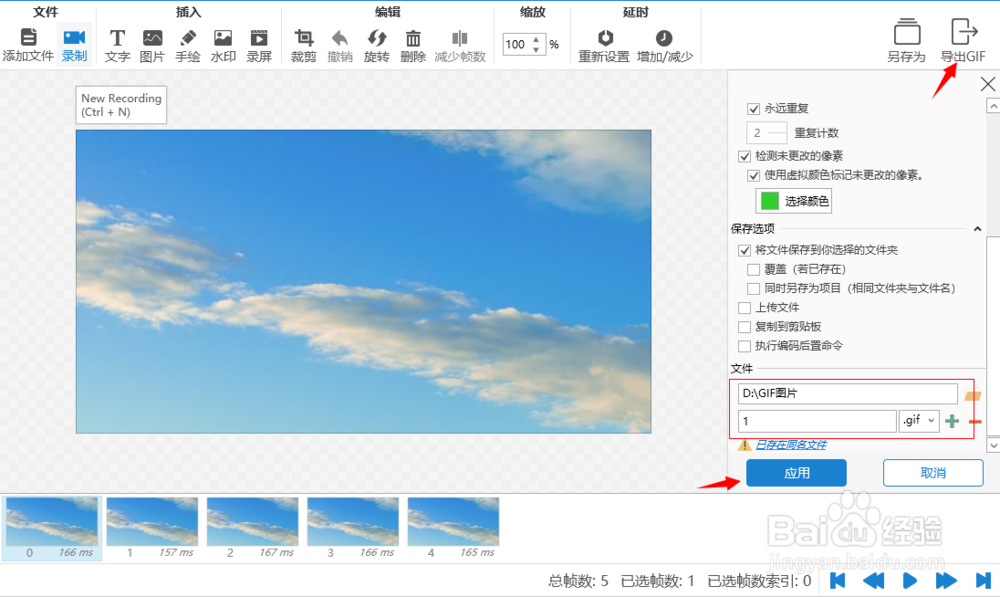
4、这时录制完成的视频素材会自动转换为GIF格式的图片,并且页面也会自动跳转到GIF编辑页面,在里面可以看到已转换的GIF动图
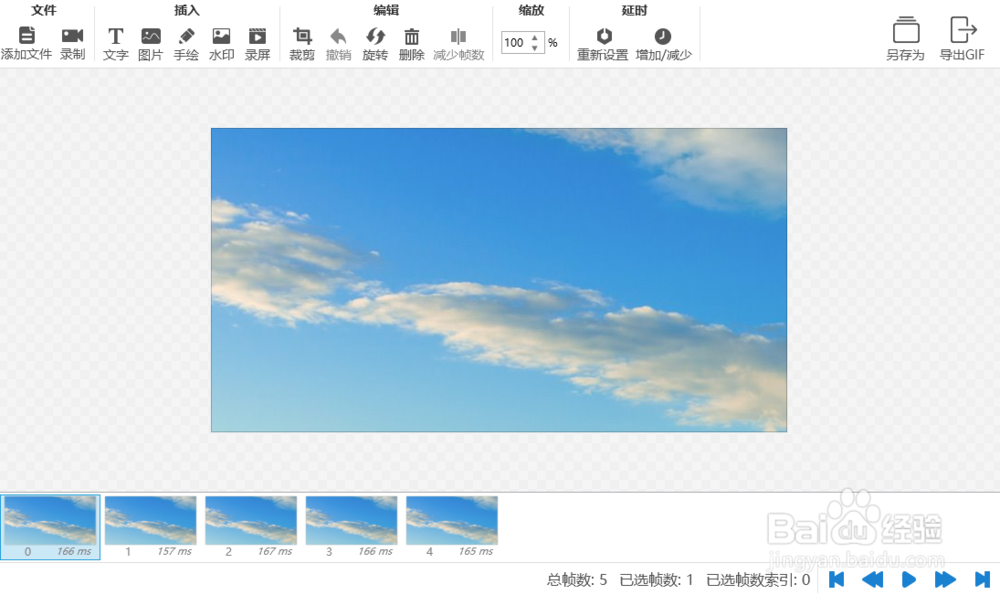
5、之后如果想要对GIF动图进行一些编辑操作的话可以利用页面上方工具栏中的工具来进行编辑。不管是添加文字、添加水印还是裁剪图片、缩放图片等等都可以
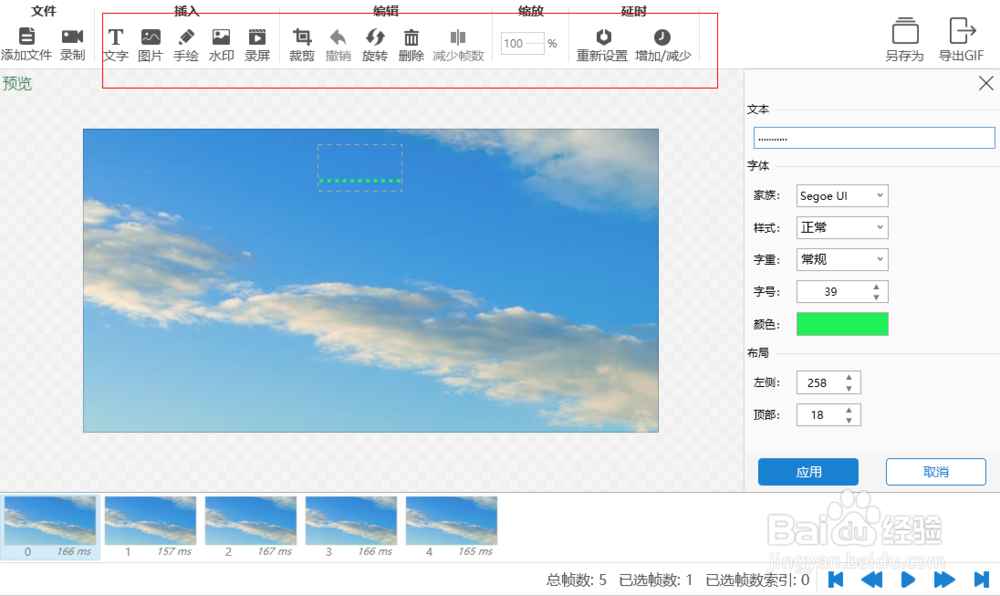
6、编辑完成之后如果觉得还满意的话可以将这个GIF动图导出,只需点击右上角的导出GIF按钮即可选择位置进行导出了