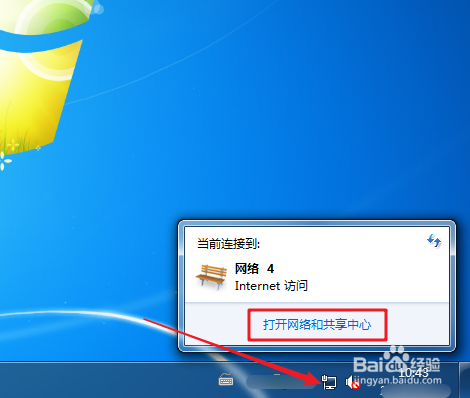
1、鼠标左键点击右下角的小电脑图标,在出现的菜单中点击“打开网络和共享中心”,或者鼠标右键点击桌面上的“网络”图标,在出现的菜单中选择“属性”。

2、在打开的“网络和共享中心”窗口左边,点击“更改高级共享设置”。

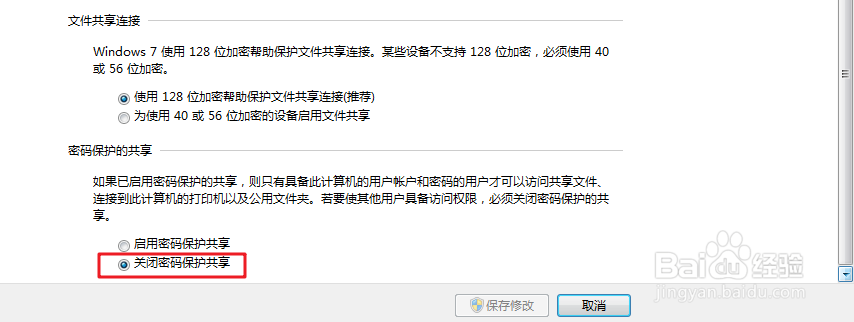
3、在“网络发现”、“文件和打印机共享”、“密码保护的共享”中的值修改成与图中所示。

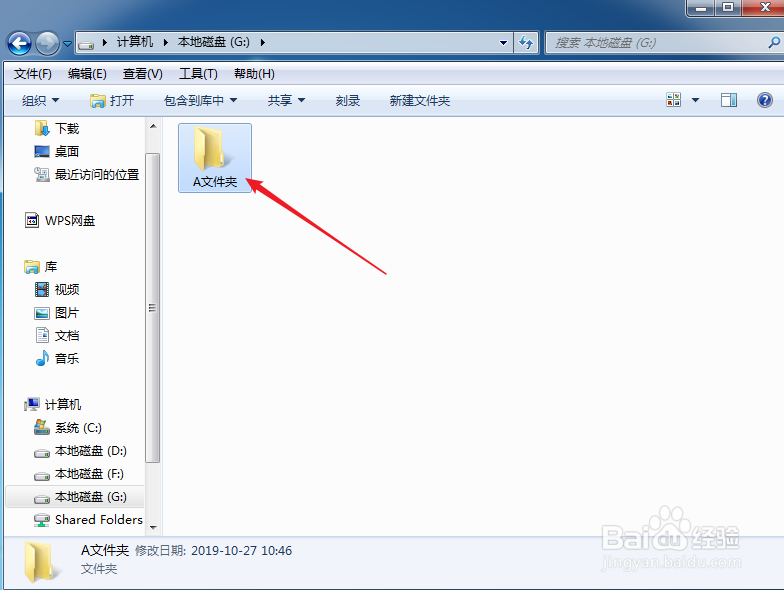
4、随后,在电脑中建立一个文件夹。这里建立的是“A文件夹”。
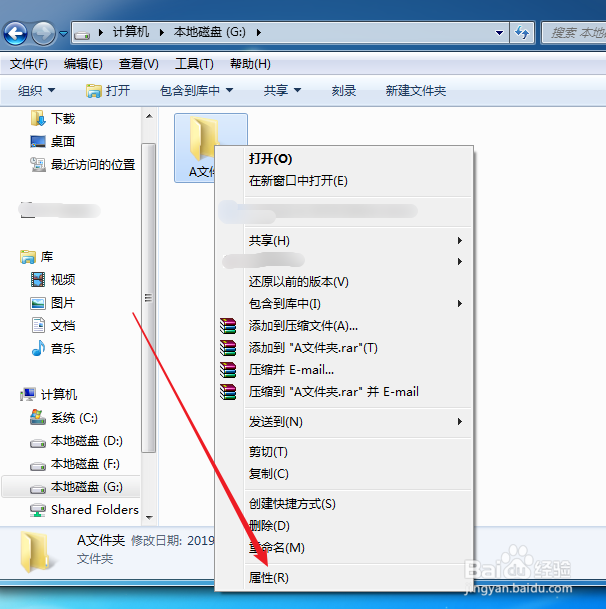
5、建好文件夹后,鼠标右键点击,在出现的菜单中选择“属性”。
6、点击“共享”选项。

7、切换到“共享”选项后,继续点击“共享”。

8、弹出“文件共享”窗口,然后点击下箭头,选择“Everyone”用户名,再点击“添加”。
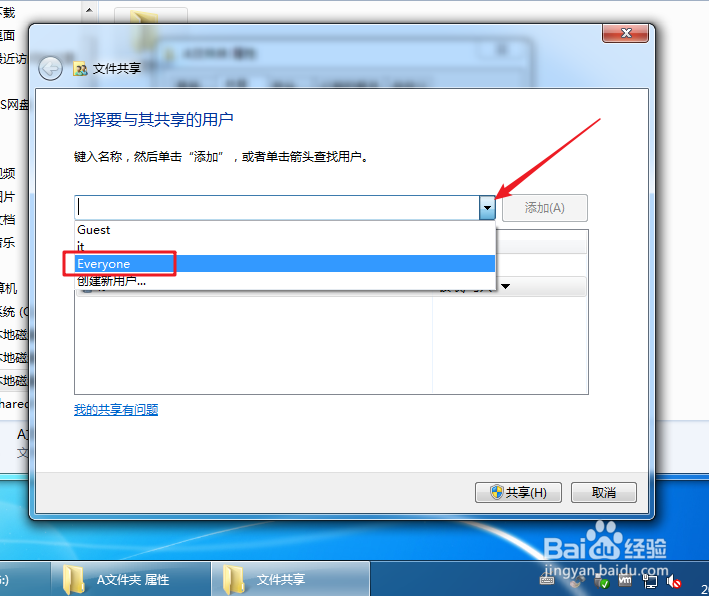

9、添加“Everyone”后,点击下方的“共享”。

10、来到提示“您的文件夹已共享”窗口,点击“完成”。

11、点击“关闭”。这样,文件夹共享设置就完成了。
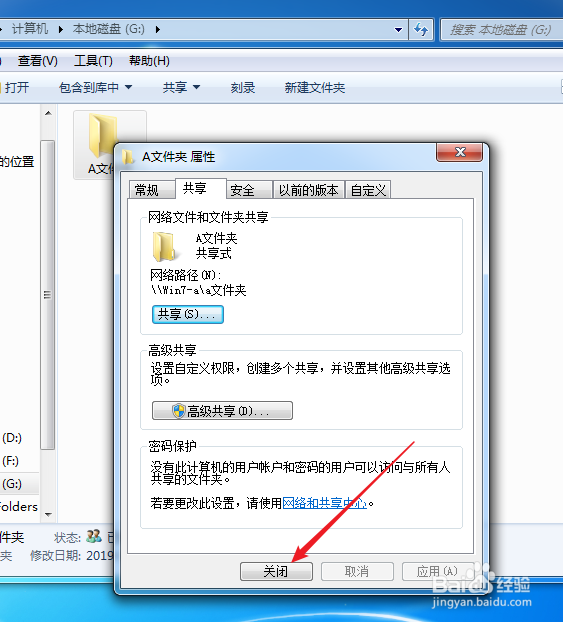
12、最后,在共享文件夹“A文件夹”中放入需要共享的文件。比如这里放入一个文件名为“A文本文档”的文件。

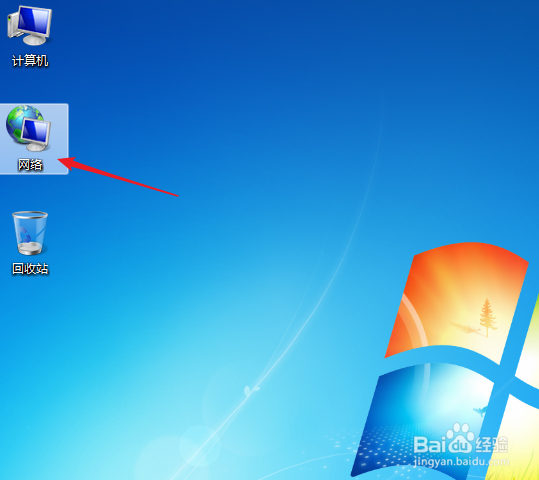
1、鼠标左键双击桌面上的“网络”图标。
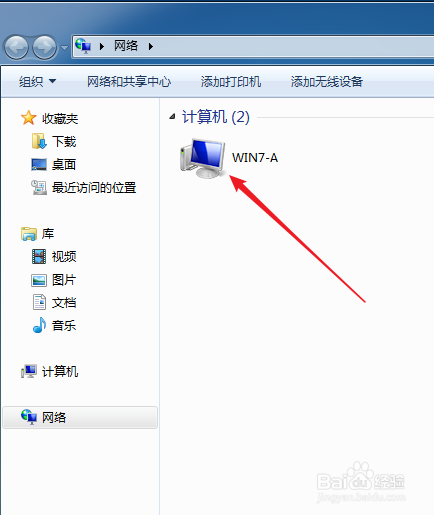
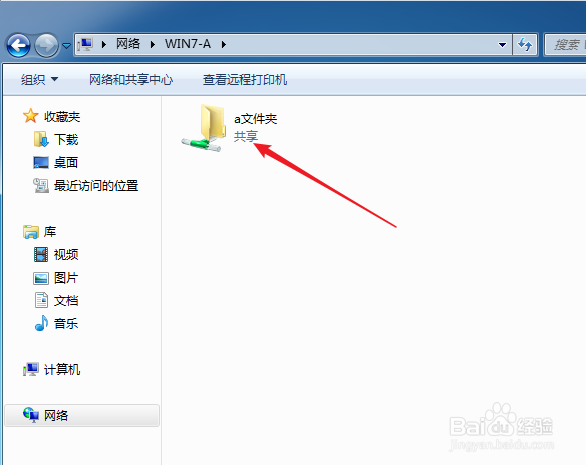
2、随后会在打开的网络窗口中出现计算机名为“WIN7-A”的电脑,也就是上面共享文件夹的电脑。双击“WIN7-A”电脑图标。
3、来到“WIN7-A”电脑的共享目录,再次双击共享文件夹“a文件夹”。
4、看到了“Win7-A”电脑共享的文件“A文本文档”,把其复制粘贴到本机电脑上就可以对其操作了。
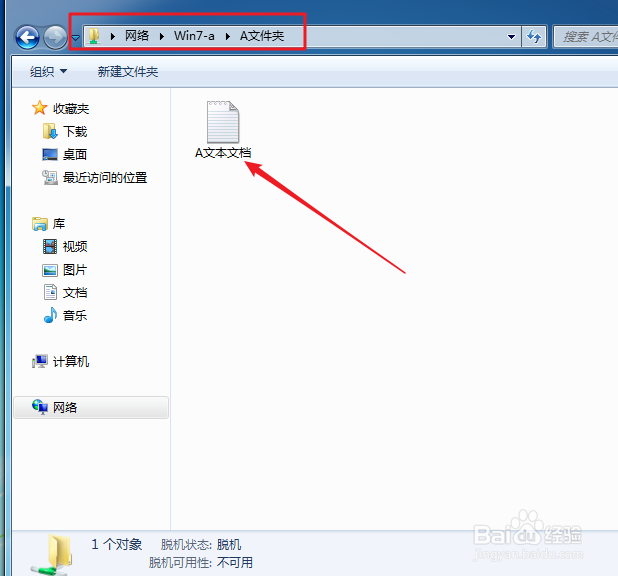
5、这样,便完成了win7两台电脑共享文件的操作。
1、1、确定电脑上的计算机名和工作组信息。
2、在其中一台win7电脑上打开“网络和共享中心”。
3、打开“网络和共享中心”后,点击“更改高级共享设置”。
3、修改保存“网络发现”、“文件和打印机共享”、“密码保护的共享”中的值。
4、在电脑上建立一个文件夹。
5、打开文件夹的属性,点击“共享”选项。
6、在“共享”设置中添加“Everyone”用户名。
7、完成共享文件夹操作后,进入共享文件夹就可以放入需要共享的文件。
8、在另一台电脑上双击打开“网络”桌面图标。
9、在打开的“网络”窗口中找到共享文件的计算机名称。
10、双击打开计算机名。
11、再次双击打开共享文件夹,就可以找到共享文件了。
