1、打开Excel表格之后,在主界面中选择文件按钮。

2、在文件管理页面中选择选项按钮。

3、在弹出的选项窗口中,选择左侧的快速访问工具栏按钮。

4、设置从下列命令选择中选择不在功能区中的命令。
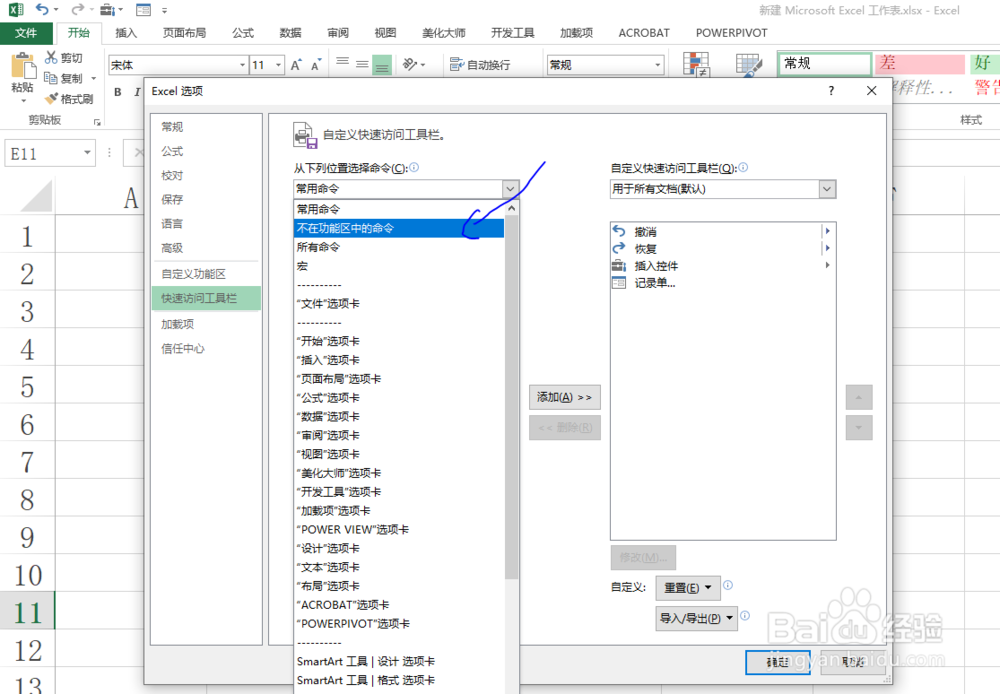
5、找到并选择降序排序按钮,然后选择添加按钮,最后选择确定按钮。

6、此时软件会自动关闭选项窗口,回到主界面中的工具栏中即可找到降序排序按钮,如图所示。按下键盘上的Alt键即可激活键盘操作模式,此时功能区中的每个按钮都有对应的字母和数字,按下相应的字母和数字即可激活对应的按钮。

时间:2026-04-30 21:16:56
1、打开Excel表格之后,在主界面中选择文件按钮。
2、在文件管理页面中选择选项按钮。
3、在弹出的选项窗口中,选择左侧的快速访问工具栏按钮。
4、设置从下列命令选择中选择不在功能区中的命令。
5、找到并选择降序排序按钮,然后选择添加按钮,最后选择确定按钮。
6、此时软件会自动关闭选项窗口,回到主界面中的工具栏中即可找到降序排序按钮,如图所示。按下键盘上的Alt键即可激活键盘操作模式,此时功能区中的每个按钮都有对应的字母和数字,按下相应的字母和数字即可激活对应的按钮。
