Photoshop通道法创建图像的黑场白场

 时间:2026-04-26 23:40:09

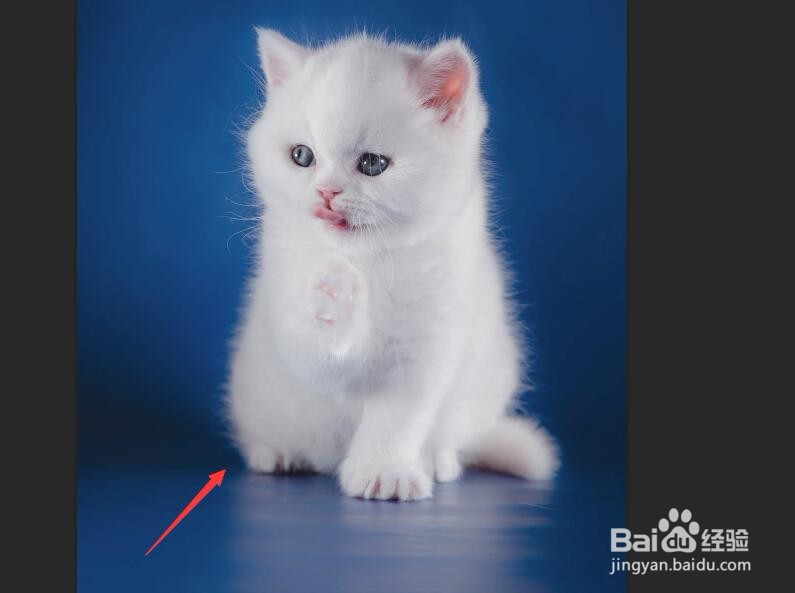
1、单击菜单栏中的【文件】/【打开】命令,打开图像文件——超级可爱的小白猫.JPG。
Photoshop通道法创建图像的黑场白场

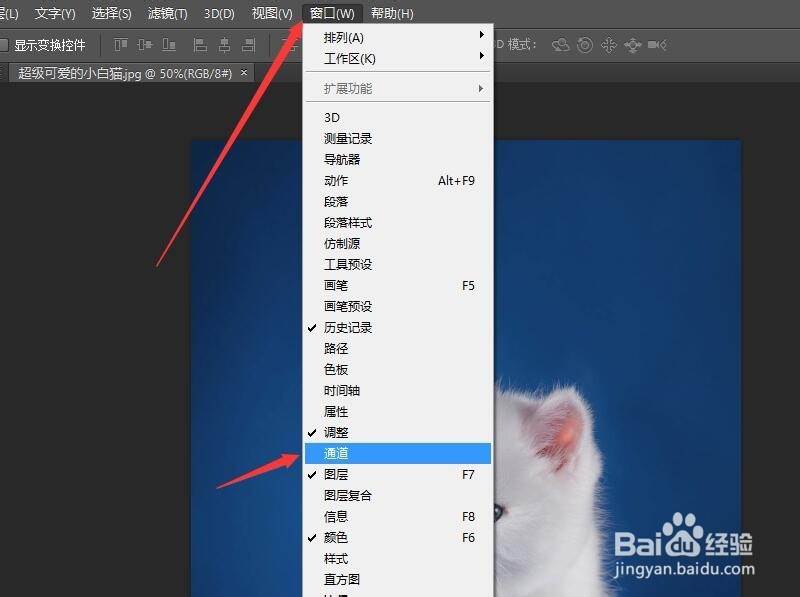
2、执行菜单栏中的【窗口】/【通道】命令,打开通道面板。

Photoshop通道法创建图像的黑场白场

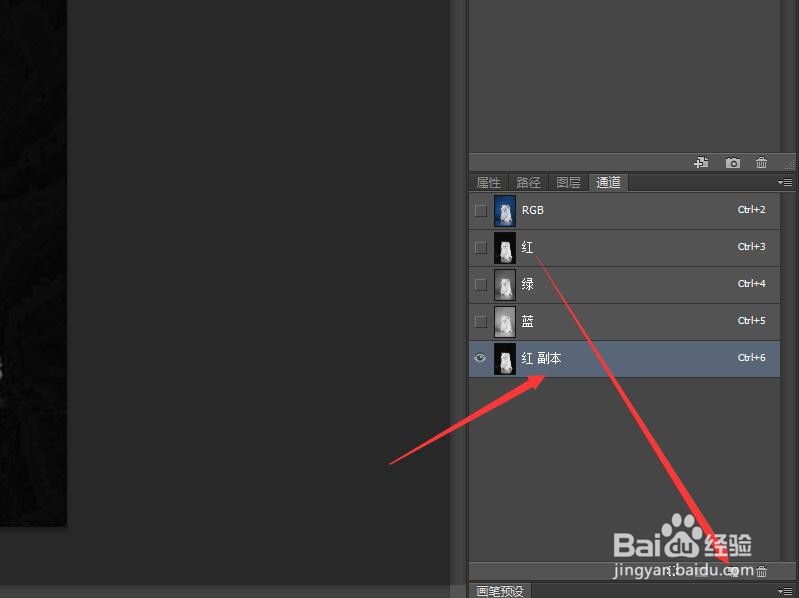
3、分析各个通道,发现‘红’通道中对比比较明显,将‘红’通道拖到面板底部的【创建新通道】按钮上,复制一个通道,得到‘红 通道’副本。
Photoshop通道法创建图像的黑场白场

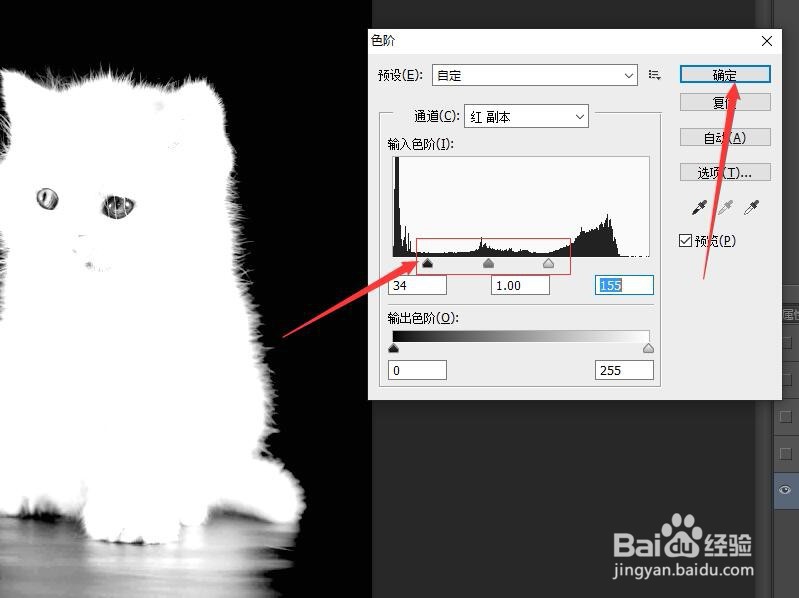
4、按下Ctrl+L快捷键,打开【色阶】对话框。分别调整黑场,白场,灰场滑块时,小猫变为白色背景变为黑色,单击【确定】按钮。

Photoshop通道法创建图像的黑场白场

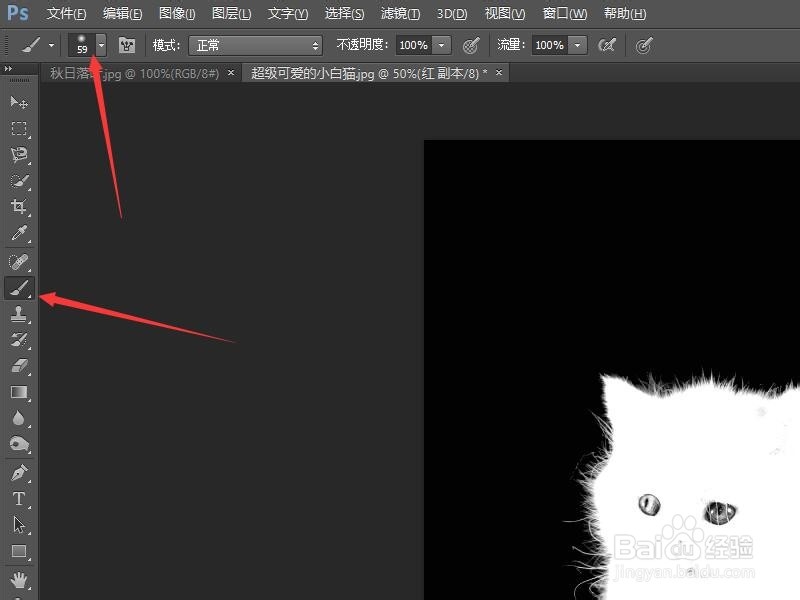
5、选择工具箱中的【画笔工具】,在工具选项栏中设置适当的参数。

Photoshop通道法创建图像的黑场白场

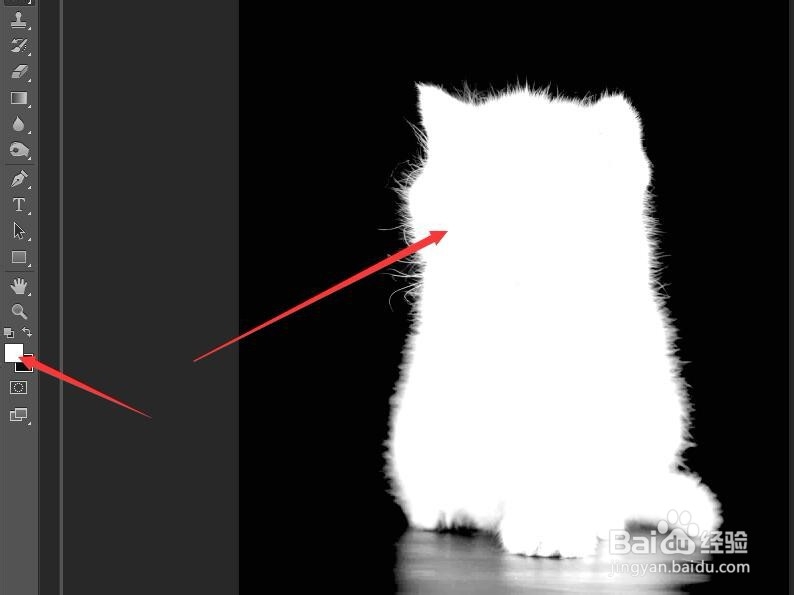
6、设置前景色为白色,将小猫面部的眼睛,鼻子等绘制成白色。

Photoshop通道法创建图像的黑场白场

7、设置前景色为黑色,将小猫影子部分涂抹成黑色。

Photoshop通道法创建图像的黑场白场

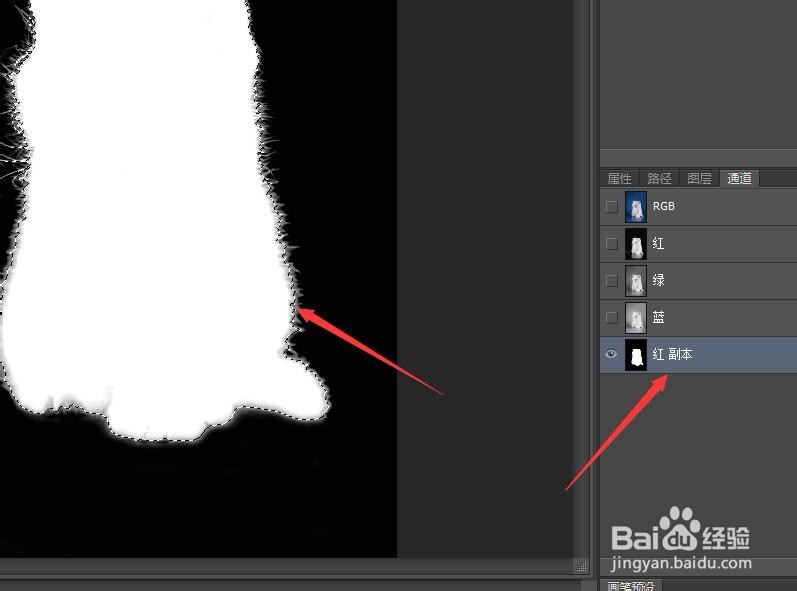
8、按住Ctrl键的同时单击‘红 副本’通道载入选区。后续请看‘Photoshop通道法抠图后合并图像’。
Photoshop通道法创建图像的黑场白场

  • PS方法:如何使用“矢量蒙版”工具设计图片?
  • PS通道抠图载入选区后怎么添加图层蒙板
  • 怎么用ps做饼干?
  • PS图层面板缩略图的设置方法
  • PS制作简单的CD光盘
  • 热门搜索
    烤羊排的腌制方法 粉蒸肉的家常做法 煎饼的做法大全家常 姓氏大全 降尿酸最好的方法 口号大全霸气十足 打印机已暂停怎么办 啤酒洗头的正确方法 猪耳朵怎么做好吃 天竺葵的养殖方法