1、打开PPT,添加一个幻灯片
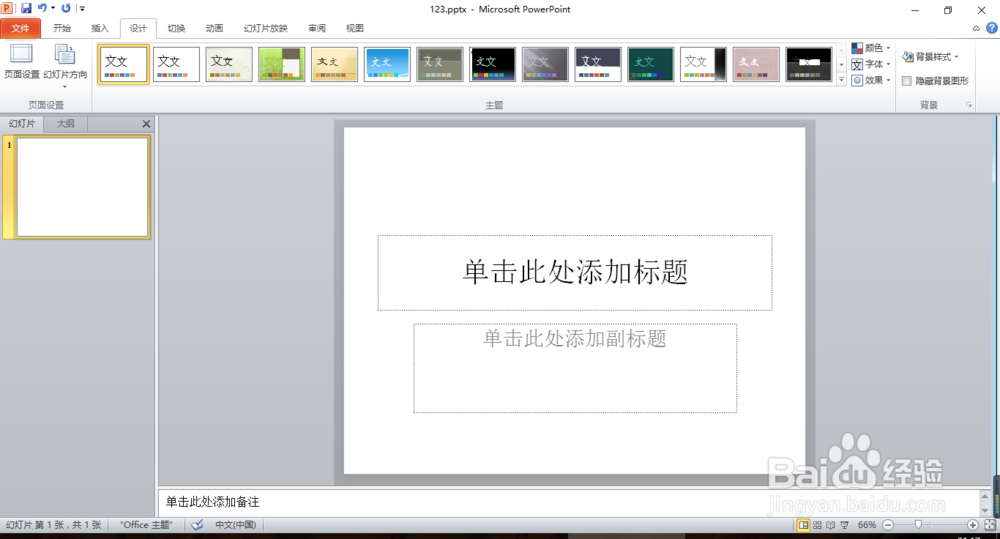
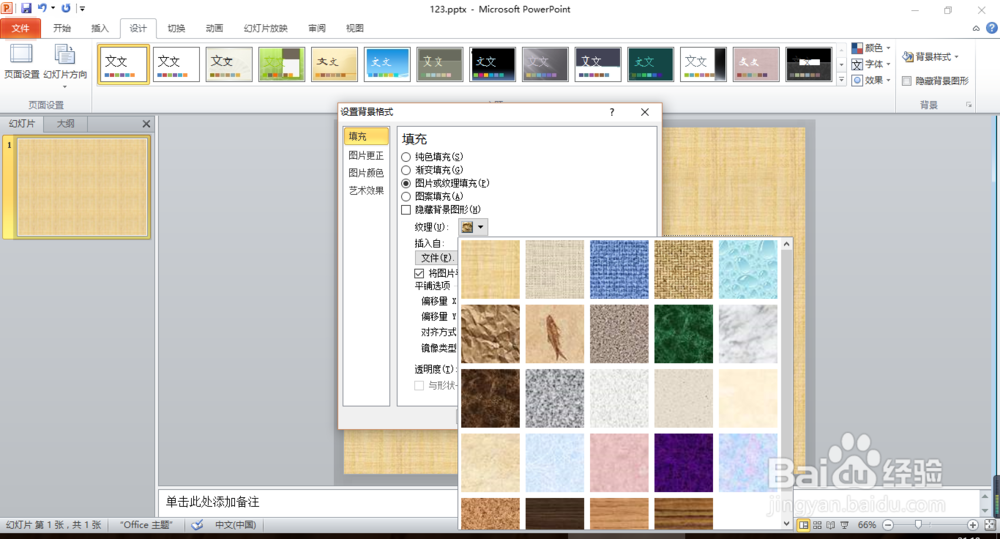
2、 点击设置,设置背景格式,图片或纹理填充,选择纹理(选择一个木纹纹理)
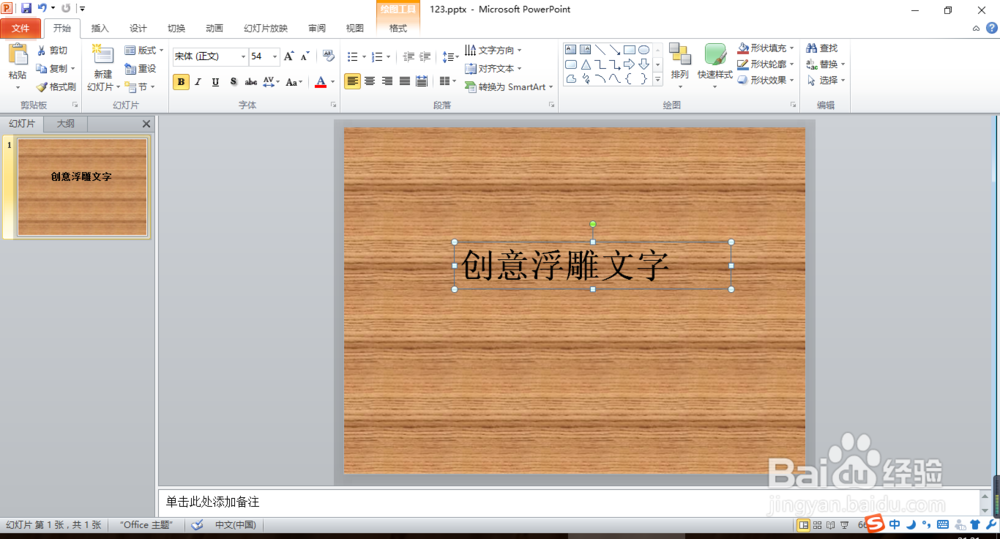
3、 点击插入,插入文本框,输入要打的文字,调整字体字号大小
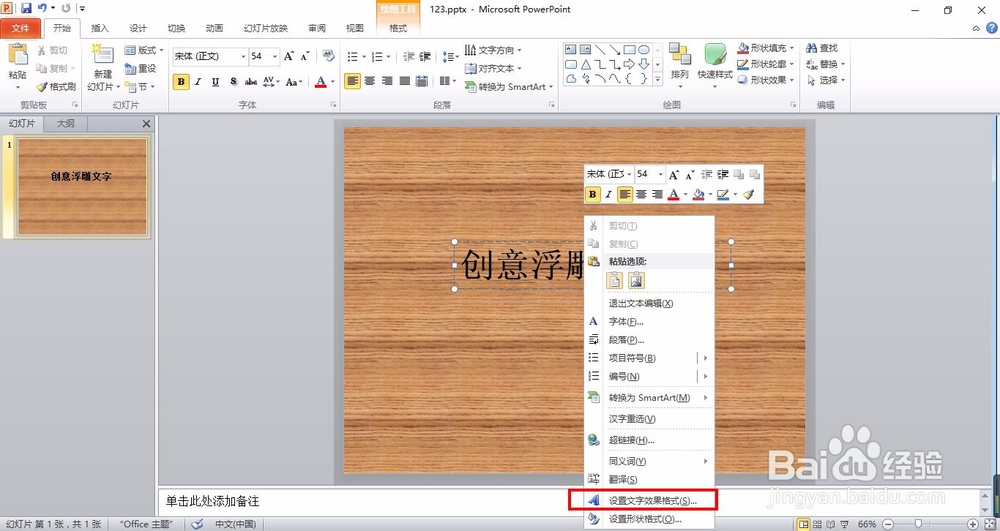
4、右键设置文字效果格式
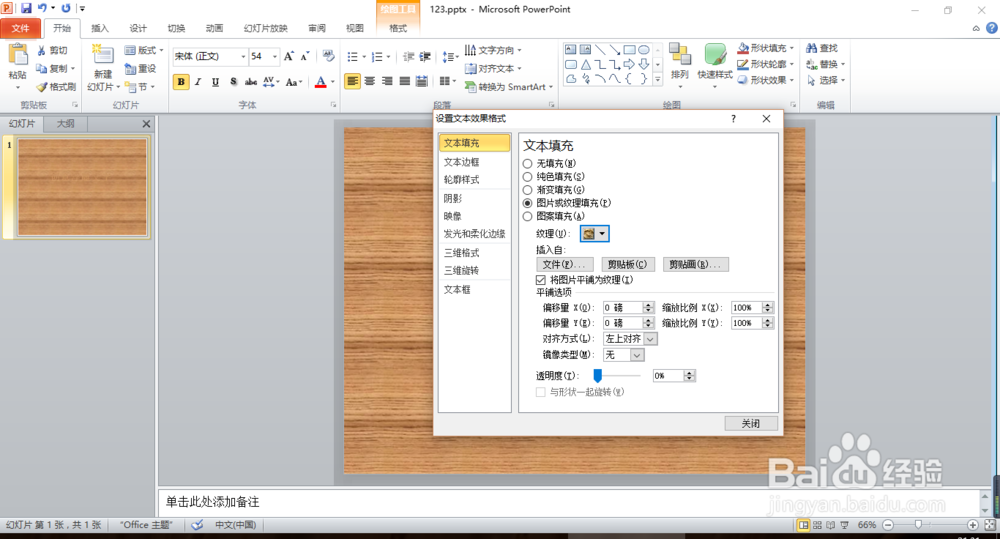
5、 点击文本填充,图片或纹理填充,选择与背景相同的纹理。
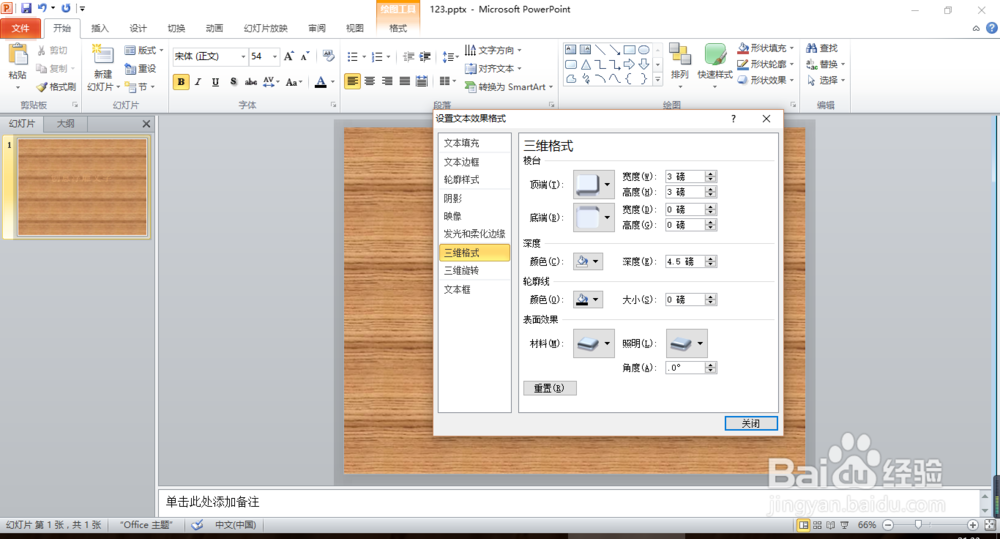
6、最重要的一步,设置文字效果格式——三维格式——顶部棱台,选择第一个“圆”,修改宽度和高度的值,立体浮雕就出来了
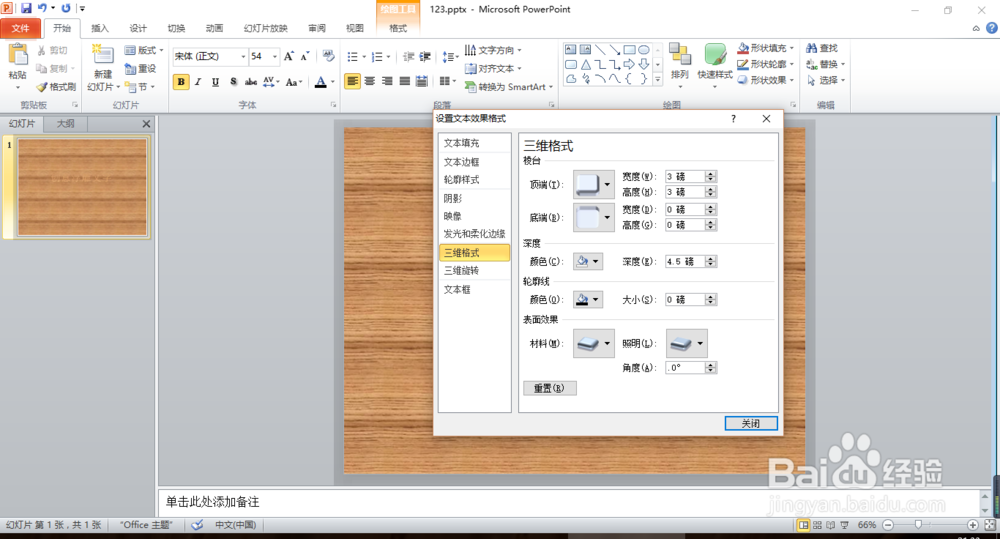
7、还可以在同样三维格式下设置不同的材料和照明,显的更加的真实。
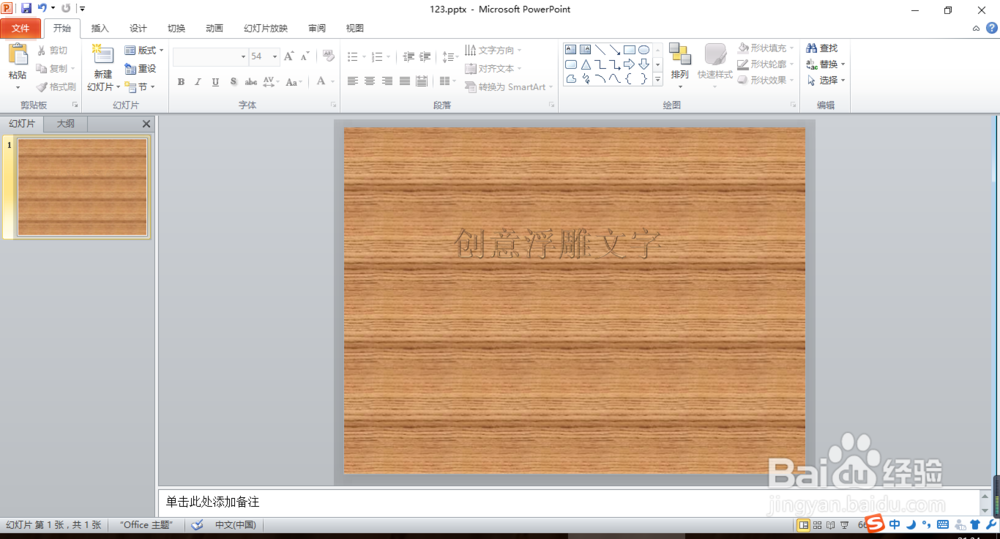
8、最终创意立体浮雕的效果就出来了
时间:2026-04-22 04:00:29
1、打开PPT,添加一个幻灯片
2、 点击设置,设置背景格式,图片或纹理填充,选择纹理(选择一个木纹纹理)
3、 点击插入,插入文本框,输入要打的文字,调整字体字号大小
4、右键设置文字效果格式
5、 点击文本填充,图片或纹理填充,选择与背景相同的纹理。
6、最重要的一步,设置文字效果格式——三维格式——顶部棱台,选择第一个“圆”,修改宽度和高度的值,立体浮雕就出来了
7、还可以在同样三维格式下设置不同的材料和照明,显的更加的真实。
8、最终创意立体浮雕的效果就出来了
