1、首先打开我们需要修改的图片。如图所示,我们要将红色区域改为黑色,但是周围这一圈的颜色保持为红色。

2、右键图片,选择【打开方式】-【画图】,利用画图工具打开图片

3、利用填充工具选择黑色,填充进去,我们会发现有很多部分是没有填充黑色的。

4、然后再利用刷子工具把可见的大块红色区域用刷子慢慢的刷一下。

5、点击查看,勾选网状格,让图片在网状格中显示。
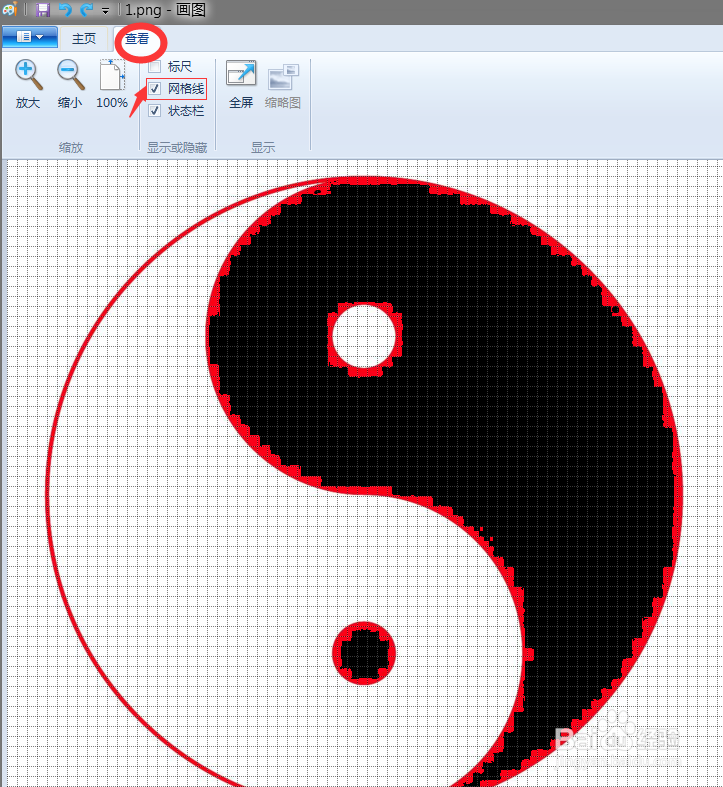
6、利用放大镜放大3倍,并选择铅笔工具,利用铅笔工具点击方块,最终达到红色区域变为黑色。

时间:2026-04-25 11:53:42
1、首先打开我们需要修改的图片。如图所示,我们要将红色区域改为黑色,但是周围这一圈的颜色保持为红色。
2、右键图片,选择【打开方式】-【画图】,利用画图工具打开图片
3、利用填充工具选择黑色,填充进去,我们会发现有很多部分是没有填充黑色的。
4、然后再利用刷子工具把可见的大块红色区域用刷子慢慢的刷一下。
5、点击查看,勾选网状格,让图片在网状格中显示。
6、利用放大镜放大3倍,并选择铅笔工具,利用铅笔工具点击方块,最终达到红色区域变为黑色。
