Excel中利用定位功能快速求和技巧!

 时间:2024-10-12 01:14:28

1、操作步骤:首先,我们选中需要生成合计的例,如下图:

Excel中利用定位功能快速求和技巧!

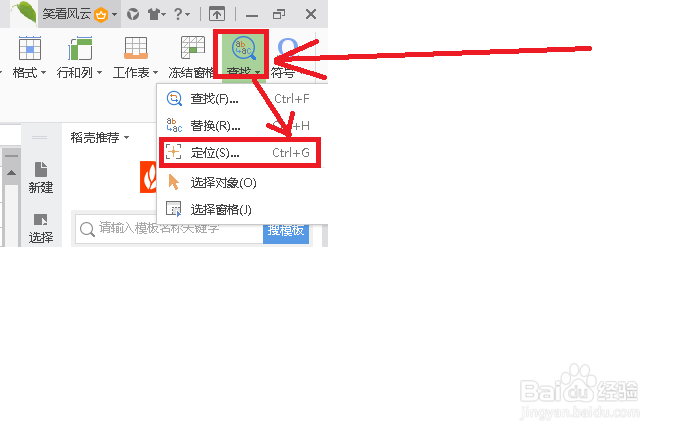
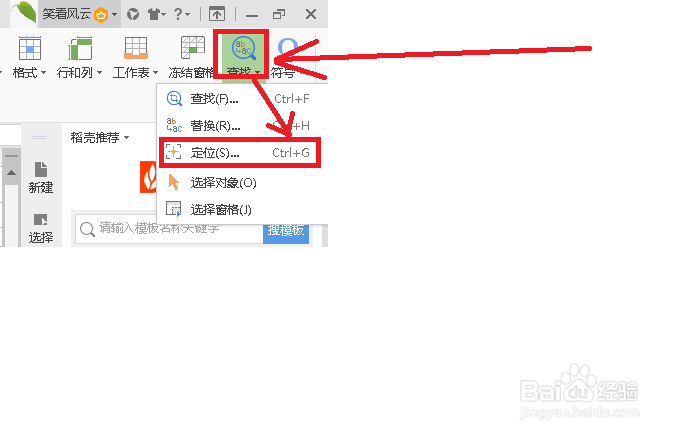
2、选中后,使用快捷键【cttrl+G】,或者打开【查找】中的定位,两者的作用相同,如下图:
Excel中利用定位功能快速求和技巧!

3、 在弹出的窗口中,我们选空值,然后点击定位.

Excel中利用定位功能快速求和技巧!

4、 接下来是关键的一步操作,按住【alt】键不放,同时再按键盘上的等号【=】...

Excel中利用定位功能快速求和技巧!

5、接下来,表中所有空白的需要合计的部分就会自动生成合计了,是不是非常方便呢?

Excel中利用定位功能快速求和技巧!

6、本例中的重要步骤就是在定位空值以后,再按住【alt+=】这个步骤,不果不成功可以再试一次即可。如您有什么更好的方法可以私信我,大家共同学习。

  • Excel如何对不连续数据求和?
  • Excel小技巧—怎样实现跨列求和
  • 怎么隔列求和
  • 如何在Excel中进行多区域求和
  • Excel怎么快速定位求和?
  • 热门搜索
    什么是刷机 长痘痘是什么原因 西安有什么好玩的地方 互联网+是什么意思 什么是逆回购 第二产业是什么 七月十四是什么情人节 什么也是一种美作文 mojito是什么 不毛之地的毛是什么意思