QQ如何修改动画表情图片中的文字

 时间:2026-02-14 17:39:11

1、首先需要将网上下载的表情图片添加到收藏夹中。

打开聊天窗口,依次点击“表情”→“表情设置”→“添加表情”

QQ如何修改动画表情图片中的文字

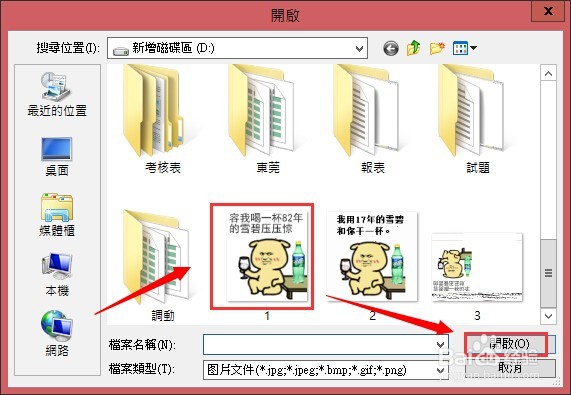
2、在弹出的图片选择窗口,选择素材图片。

QQ如何修改动画表情图片中的文字

3、点击确定,完成表情添加。

QQ如何修改动画表情图片中的文字

4、在聊天窗口,选出刚刚添加的动画素材图片。

QQ如何修改动画表情图片中的文字

5、将鼠标指针放在表情图片上方,等待出现图片编辑工具,选择涂鸦编辑表情。

QQ如何修改动画表情图片中的文字

6、在这里,需要先将原文字内容涂抹掉,然后再添加新的说明文字,才不会被覆盖。

在涂鸦编辑窗口中,选择笔刷工具,调整画笔大小,根据表情图片背景颜色,选择相近的颜色涂抹。

QQ如何修改动画表情图片中的文字

7、再次编辑图片添加你需要的说明文字,点击完成即可。

QQ如何修改动画表情图片中的文字

  • qq校园扩列学校怎么认证
  • qq燃力值怎么不让别人看见
  • qq个性标签如何开启
  • 怎样在QQ群里进行PK
  • 手机QQ群聊中怎么发闪照,闪照在哪里?
  • 热门搜索
    自做蛋糕的方法 美素奶粉怎么样 我的世界种子大全 补肾壮阳的最佳方法 缺铁性贫血怎么办 一帆风顺的养殖方法 炒茄子的家常做法 壁挂炉怎么用省气 煤气罐着火怎么办 硬水软化的方法