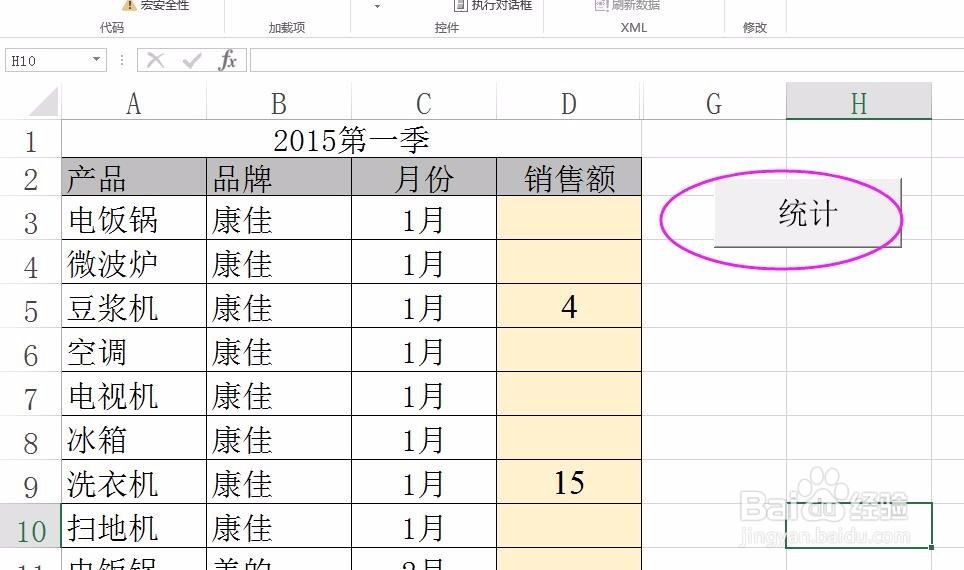
1、以商场2015年第一季度电器销售统计为例子,“产品”、“品牌”、“月份”3个条件的销售额进行查询。

2、假设要统计“康佳”的“1月”份“各类家电”的销售额,先建一个对应列的工作簿。如图,输入条件1:“成品名称”,条件2:“品牌名称”,条件3:“月份”

3、下面到了建立宏的步骤:单击菜单栏中的“开发工具”——插入——表单控件——按钮,在出现的十字箭头上拖住画出一个按钮,如图所示。

4、在弹出的查找红对话框中选择“录制”,在弹出的“录制新宏”对话框中,修改宏名称为“查找”,单击确定。

5、单击“开发工具”——查看代码,打开VBA编辑器,如图所示。
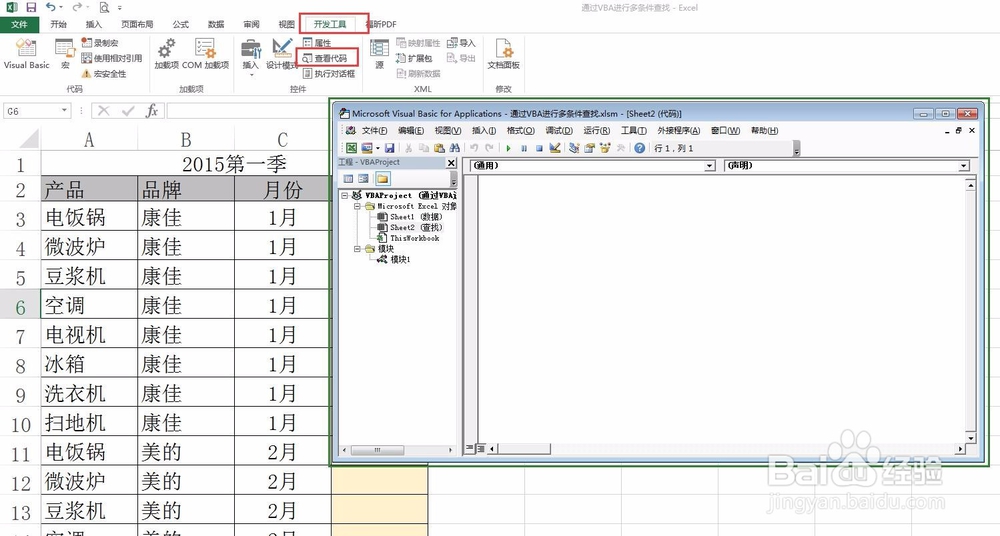
6、在VBA编辑器点击插入-模块,如图

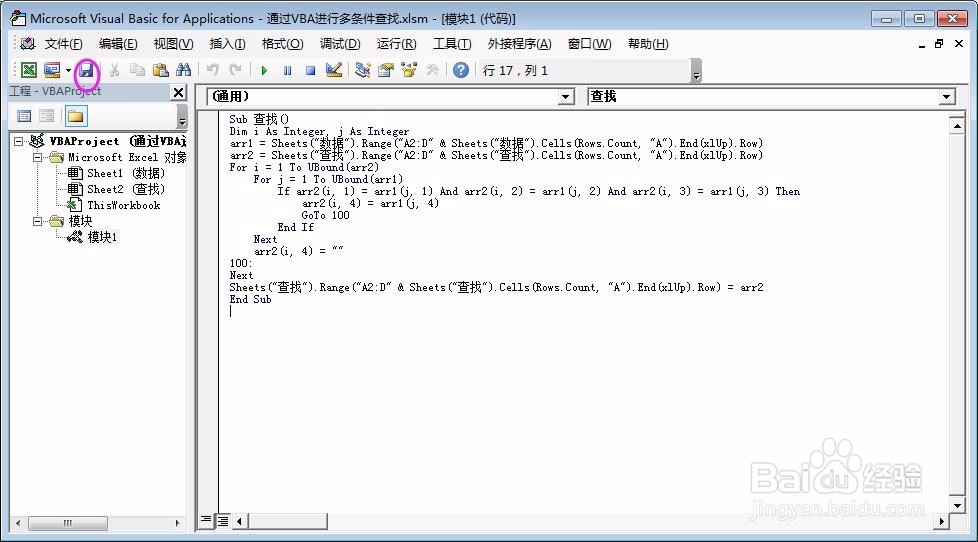
7、 现在我们来输入代码:
Sub 查找()
Dim i As Integer, j As Integer
arr1 = Sheets("数据").Range("A2:D" & Sheets("数据").Cells(Rows.Count, "A").End(xlUp).Row)
arr2 = Sheets("查找").Range("A2:D" & Sheets("查找").Cells(Rows.Count, "A").End(xlUp).Row)
For i = 1 To UBound(arr2)
For j = 1 To UBound(arr1)
If arr2(i, 1) = arr1(j, 1) And arr2(i, 2) = arr1(j, 2) And arr2(i, 3) = arr1(j, 3) Then
arr2(i, 4) = arr1(j, 4)
GoTo 100
End If
Next
arr2(i, 4) = ""
100:
Next
Sheets("查找").Range("A2:D" & Sheets("查找").Cells(Rows.Count, "A").End(xlUp).Row) = arr2
End Sub
8、 现在回到EXCEL表格,右击按钮,选择“编辑文字”,修改按钮名称为“统计”。那么就完成了