怎样用CorelDRAW中的变形工具绘制花朵

 时间:2026-02-12 04:43:47

1、点击椭圆工具,摁住Ctrl画圆,如图所示

怎样用CorelDRAW中的变形工具绘制花朵

怎样用CorelDRAW中的变形工具绘制花朵

2、为所画的圆填充颜色,并将其发丝去掉如图所示

怎样用CorelDRAW中的变形工具绘制花朵

3、点击交互式填充工具,对圆进行渐变处理,填充类型为射线,如图所示

怎样用CorelDRAW中的变形工具绘制花朵

怎样用CorelDRAW中的变形工具绘制花朵

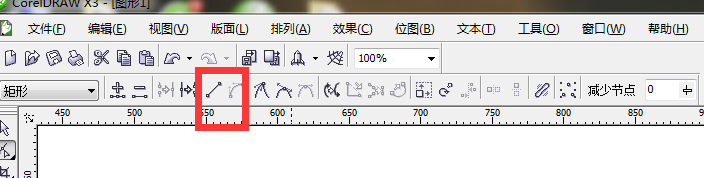
4、点击交互式变形工具,选择拉链变形。如图所示

怎样用CorelDRAW中的变形工具绘制花朵

5、将拉链变形的振幅和频率分别调成如图所示大小,效果如图

怎样用CorelDRAW中的变形工具绘制花朵

怎样用CorelDRAW中的变形工具绘制花朵

6、将变形后的圆进行旋转复制,效果如图

怎样用CorelDRAW中的变形工具绘制花朵

7、点击椭圆工具,绘制一椭圆后,对其填充,将其发丝去掉

怎样用CorelDRAW中的变形工具绘制花朵

8、点击排列-转换为曲线或者(Ctrl+Q) ,将椭圆转换为曲线,如图所示

怎样用CorelDRAW中的变形工具绘制花朵

9、将如图所示点转换为直线,椭圆变成水滴状,如图所示

怎样用CorelDRAW中的变形工具绘制花朵

怎样用CorelDRAW中的变形工具绘制花朵

怎样用CorelDRAW中的变形工具绘制花朵

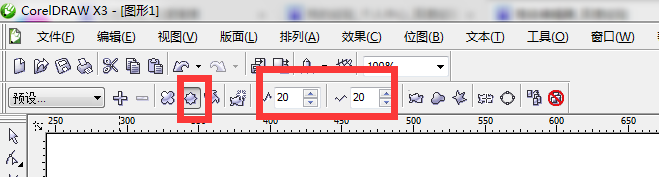
10、点击交互式变形工具,对椭圆轮廓进行变形,原则拉链变形,振幅和频率如图所示
怎样用CorelDRAW中的变形工具绘制花朵

怎样用CorelDRAW中的变形工具绘制花朵

11、将变形后的叶子复制一个,摁住Ctrl+end将其置于最后一层,调整期位置,效果如图

怎样用CorelDRAW中的变形工具绘制花朵

  • cdr怎么绘制飞溅图案
  • 如何应用CorelDRAW X7的矩形、椭圆形工具
  • CDR利用变形工具快速制作花朵和复杂图形
  • 怎样用CDR绘制心形图片?
  • CDR如何快速翻转图形
  • 热门搜索
    八格牙路什么意思 难忘的运动会600字 运动减肥方法 鸡屎藤的功效与作用 什么补水效果好 神经衰弱什么症状 洋葱的功效与作用 炒山楂的功效与作用 空调内机漏水什么原因 什么是按劳分配