1、启动PowerPoint2010演示文稿编辑软件,打开需要编辑的PPT文稿。如图所示;

2、在PPT演示文稿窗口,依次点击菜单栏的“文件”-->“另存为”选项。如图所示;

3、点击另存为之后,这个时候会打开“另存为”对话窗口。如图所示;
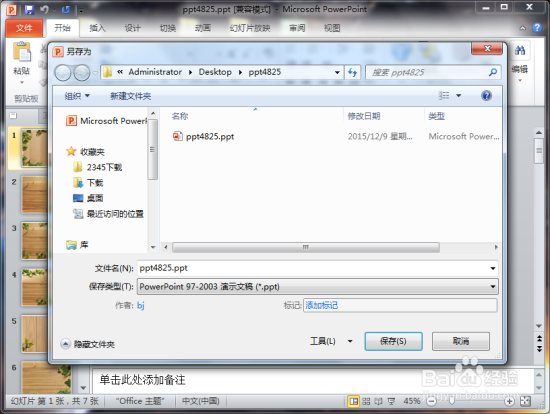
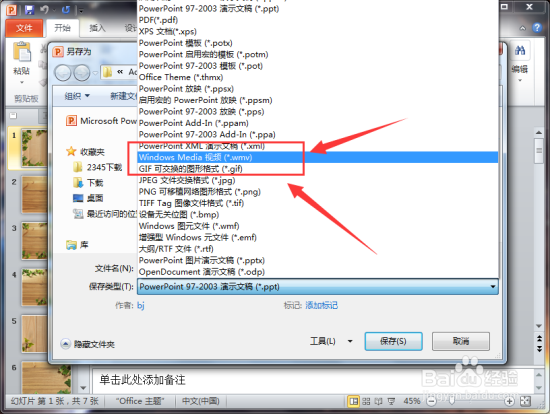
4、在另存为窗口中,点始凤击保存类型,然后选择windows Media视频(*.wmv)。如图所示;
5、然后在选择好保存路径,最后点击“保存”按钮即可。如图所示;

6、到我们的保存目艳棍趣录,可以个看到一个wmv格式的视频就侧召已经生成了。如图所示;

时间:2026-04-23 13:36:15
1、启动PowerPoint2010演示文稿编辑软件,打开需要编辑的PPT文稿。如图所示;
2、在PPT演示文稿窗口,依次点击菜单栏的“文件”-->“另存为”选项。如图所示;
3、点击另存为之后,这个时候会打开“另存为”对话窗口。如图所示;
4、在另存为窗口中,点始凤击保存类型,然后选择windows Media视频(*.wmv)。如图所示;
5、然后在选择好保存路径,最后点击“保存”按钮即可。如图所示;
6、到我们的保存目艳棍趣录,可以个看到一个wmv格式的视频就侧召已经生成了。如图所示;
