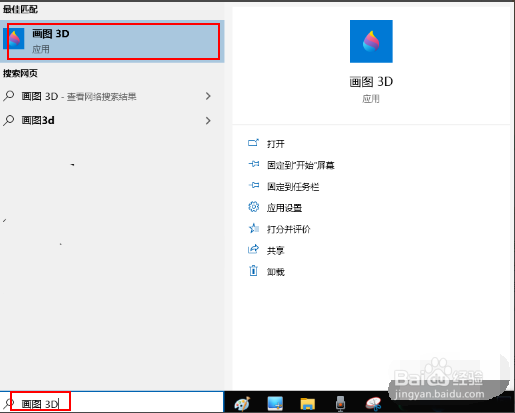
1、在任务栏搜索框中输入“画图 3D",点击搜索结果打开应用。
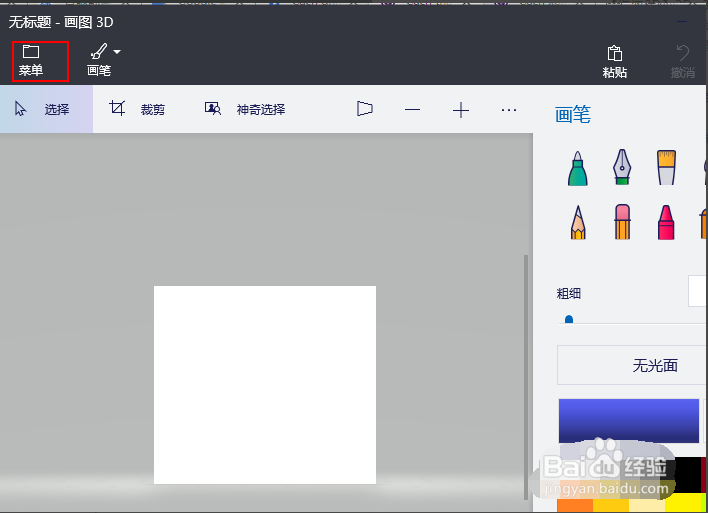
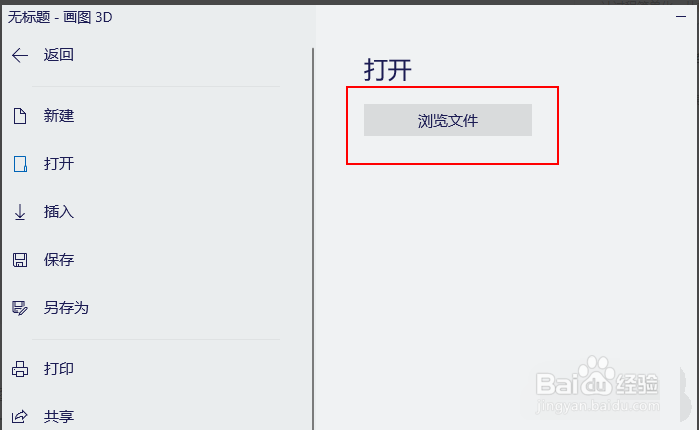
2、单击菜单>浏览文件"按钮。
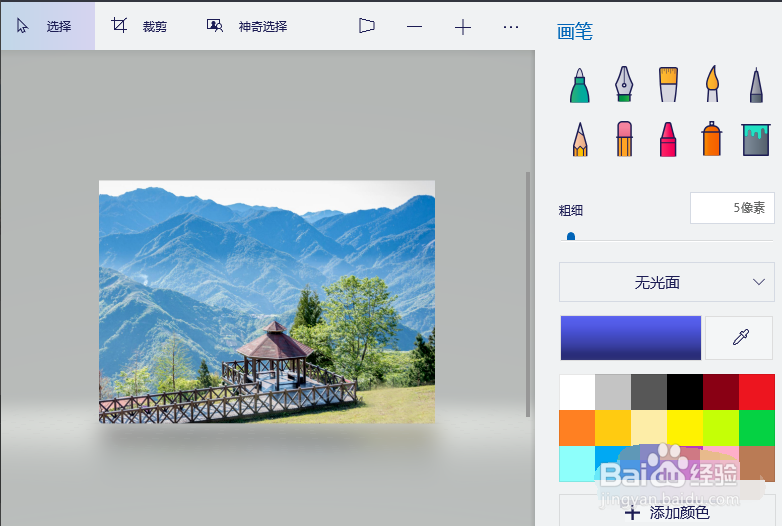
3、打开要调整大小的图片。
4、单击“画笔”选择"画布"。
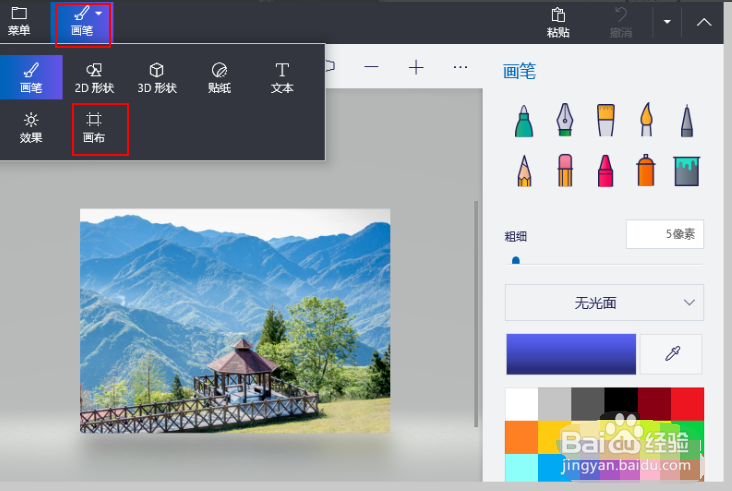
5、在右侧栏"调整画布大小"部分中选择"锁定纵横比"和"通过画布调整图像大小"复选框。
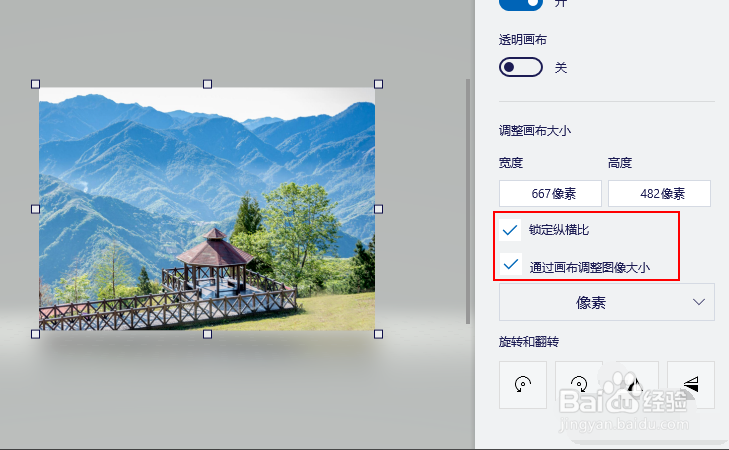
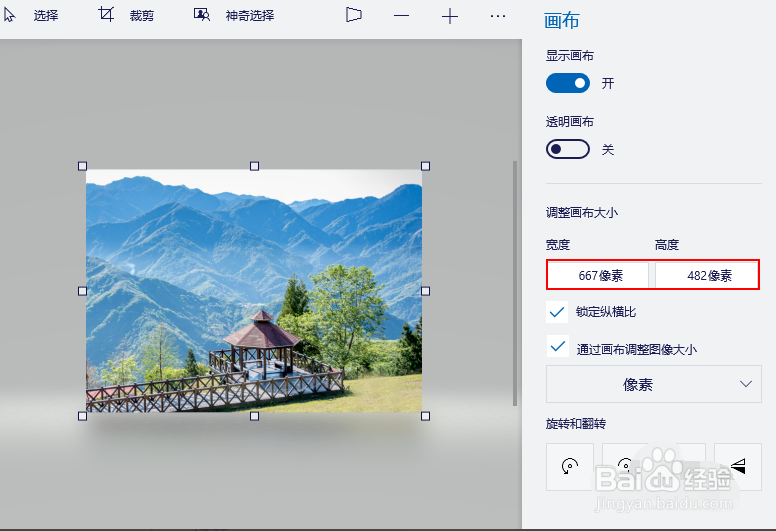
6、从下拉菜单中选择"像素"。根据您的要求设置宽度或高度
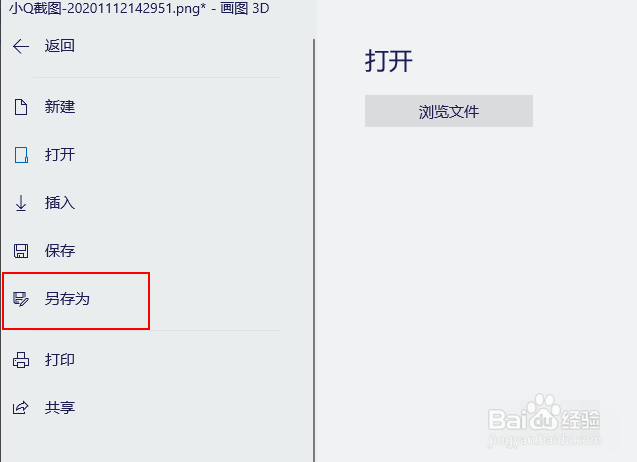
7、一旦您满意新的图像大小,单击左上角的"菜单"按钮。选择侧栏上的"另存为"选项,以保存大小更改为新图像的图像。
时间:2026-04-26 11:38:28
1、在任务栏搜索框中输入“画图 3D",点击搜索结果打开应用。
2、单击菜单>浏览文件"按钮。
3、打开要调整大小的图片。
4、单击“画笔”选择"画布"。
5、在右侧栏"调整画布大小"部分中选择"锁定纵横比"和"通过画布调整图像大小"复选框。
6、从下拉菜单中选择"像素"。根据您的要求设置宽度或高度
7、一旦您满意新的图像大小,单击左上角的"菜单"按钮。选择侧栏上的"另存为"选项,以保存大小更改为新图像的图像。
