教你怎样制作UEFI启动u盘制作过程

 时间:2026-02-12 01:16:40

1、首先下载U盘制作工具我用的是U深度uefi版制作工具

教你怎样制作UEFI启动u盘制作过程

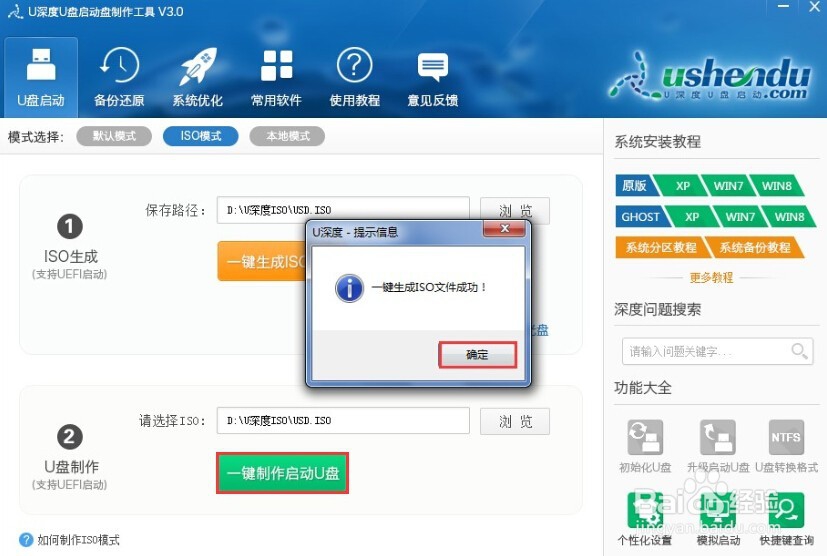
2、打开安装好的软件,依次点击"U盘启动—ISO模式",接着点击"一键生成ISO文件"

教你怎样制作UEFI启动u盘制作过程

3、等待一分钟的时间

教你怎样制作UEFI启动u盘制作过程

4、把U盘插入电脑,找到刚才制作好的ISO文件,点击下面的一键制作启动U盘
教你怎样制作UEFI启动u盘制作过程

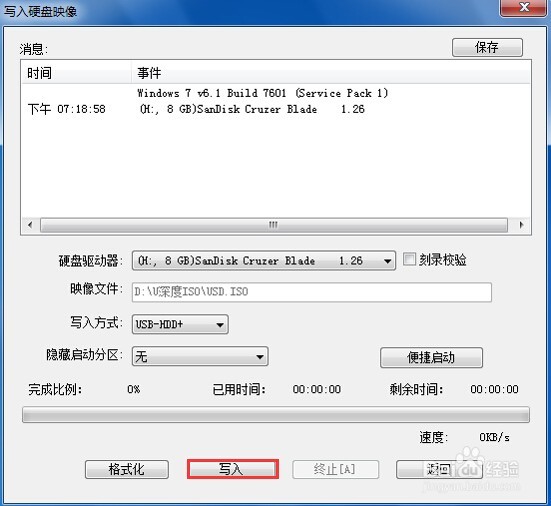
5、这一步会格式化U盘,重要数据需要备份,点击“写入”

教你怎样制作UEFI启动u盘制作过程

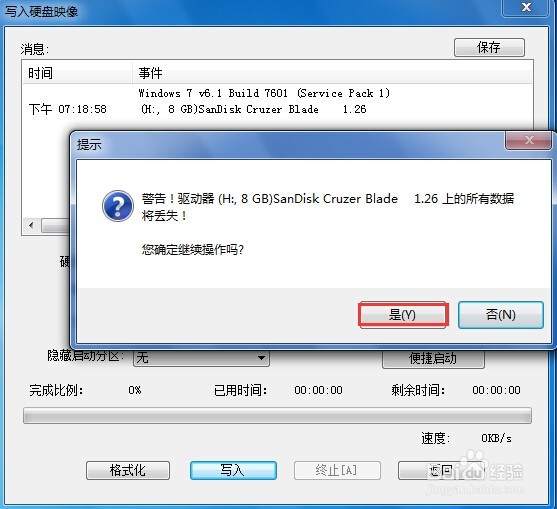
6、在点击“是”

教你怎样制作UEFI启动u盘制作过程

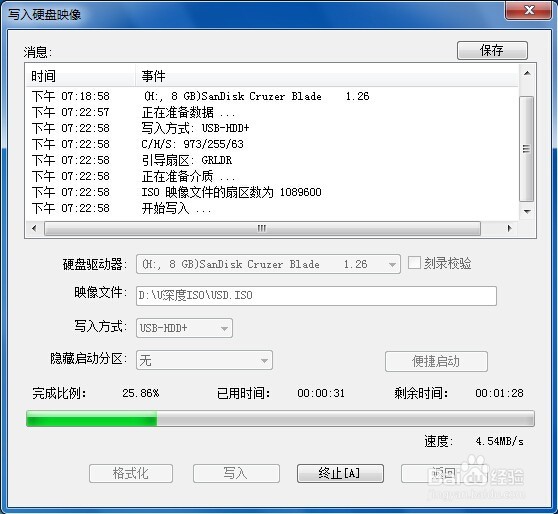
7、接下来等待写入完成,时间有点长,在这期间建议不要操作电脑,以免制作失败
教你怎样制作UEFI启动u盘制作过程

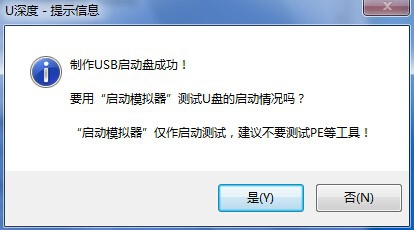
8、制作完成后弹出提示窗口直接点击“否”

教你怎样制作UEFI启动u盘制作过程

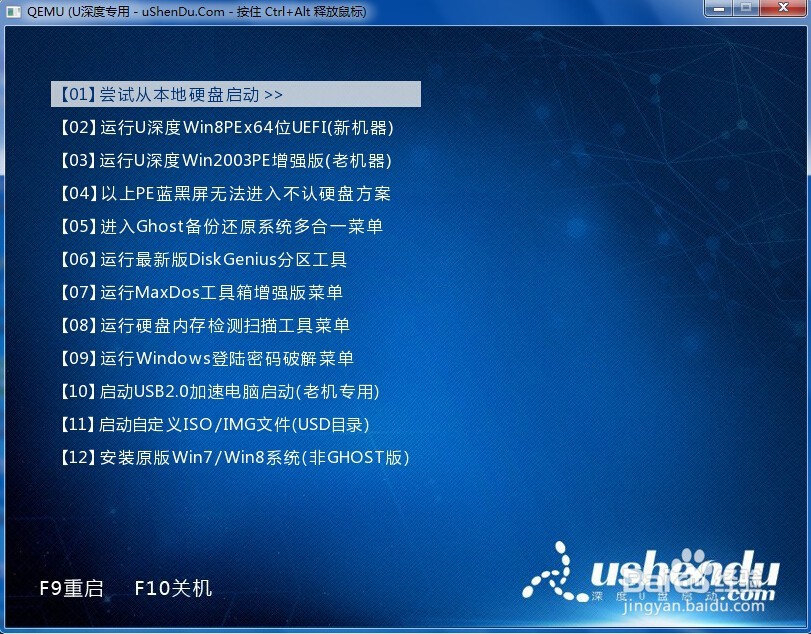
9、U盘启动制作完成,可以关闭电脑在重启电脑,有的电脑直接进入PE有的需要按ESC或在BOIS里面设置U盘做为第一启动
教你怎样制作UEFI启动u盘制作过程

  • 不设磁盘密码,电脑如何限制用户访问磁盘?
  • WIN10开机后桌面无响应怎么解决
  • win10如何禁用错误报告窗口
  • Windows RT系统没有一键恢复,如何恢复出厂设置
  • 如何用GHOST来备份系统
  • 热门搜索
    陈怎么读 怎么查自己手机号码 安全警告怎么关闭 茅台迎宾酒怎么样 海参怎么做好吃又简单 总是放屁是怎么回事 农行k宝怎么用 电脑没声音怎么回事 个人自传怎么写 宝宝受凉呕吐怎么办