如何更改Microsoft Edge 默认下载位置

 时间:2026-02-13 15:44:49

1、首先,双击打开Microsoft Edge ,进入Microsoft Edge 浏览器。如图:
如何更改Microsoft Edge 默认下载位置

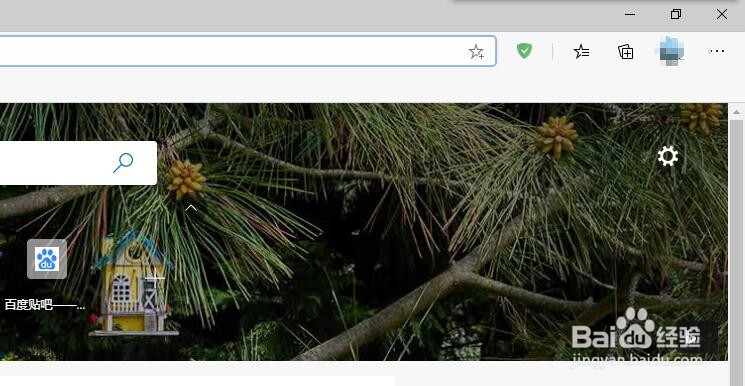
2、接着,在打开的浏览器中,右上角找到“...”,点击,在弹出的下拉菜单中选择“设置”。如图:良常

如何更改Microsoft Edge 默认下载位置

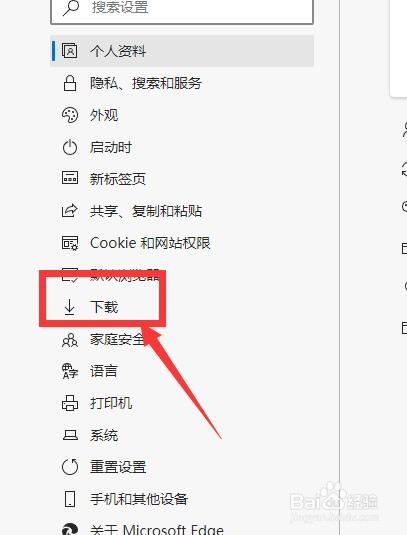
3、接着,进入设置界面,在设置界面左侧导航选择“下载”,点击进入。如图:

如何更改Microsoft Edge 默认下载位置

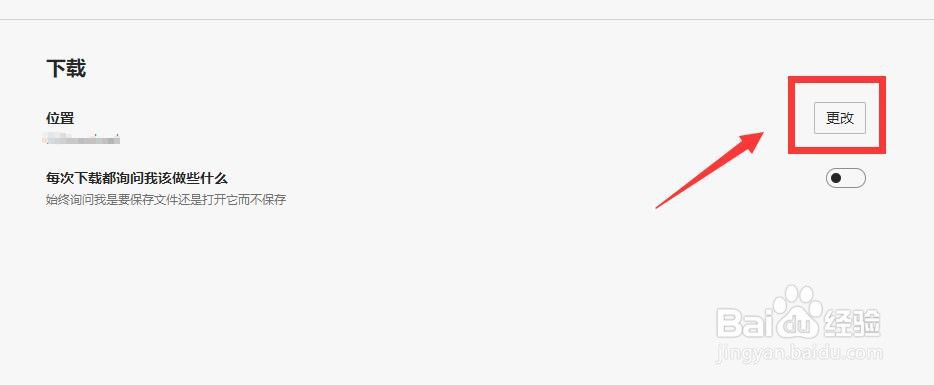
4、接着,进入下载设置选项界面,在界面中,点击右侧冲捕距的“更改”进入下载位置设置。如图:
如何更改Microsoft Edge 默认下载位置

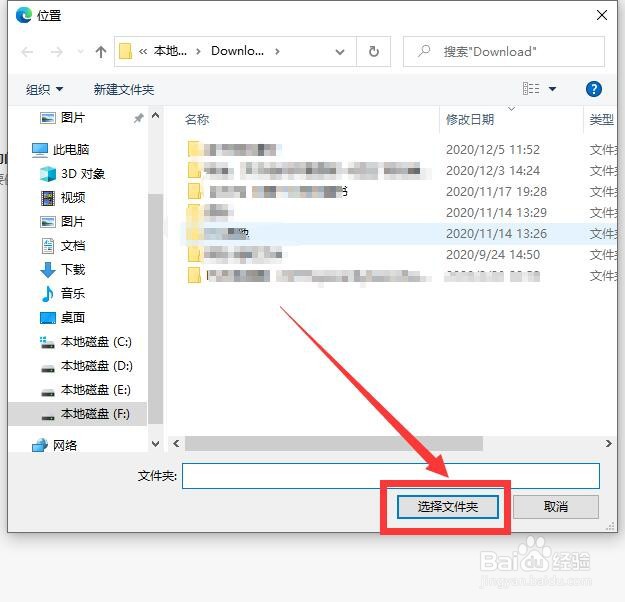
5、接着,在打哨伐开的位置更改窗口中,选择要保存的下载位置,完成后点击下方的“选择文件夹”。如图:
如何更改Microsoft Edge 默认下载位置

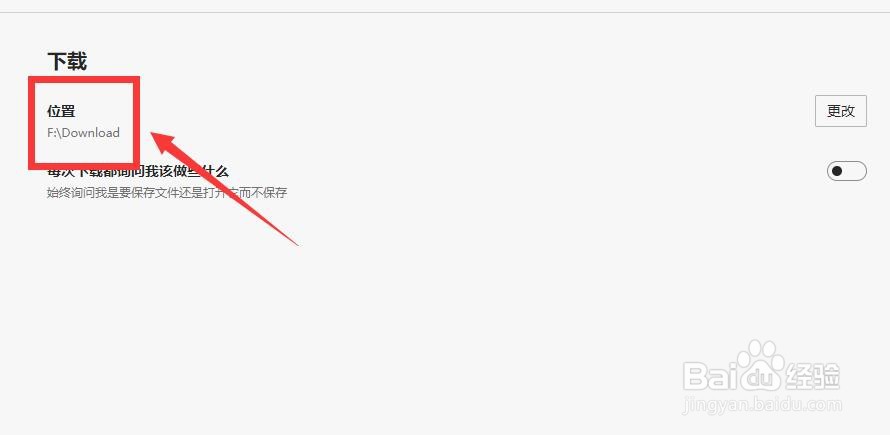
6、接着,设置完成后,回到下载设置列表,即可看到默认下载位置已经更改完成了。如图:
如何更改Microsoft Edge 默认下载位置

7、至此,如何更改Microsoft Edge 默认下载位置教程分享结束。

  • 一次steam游戏退款的经验
  • 《哥谭骑士》金库开启方法及金库线索位置攻略
  • dmcdevilmaycry怎么设置中文
  • 怎么删除reshade
  • 全境封锁2英雄难度怎么开
  • 热门搜索
    傲慢近义词 古代建筑博物馆 计较的近义词 鱼怎么切片 白内障怎么治疗 震惊的近义词 宝宝喉咙有痰怎么办 河北科技学院怎么样 月经推迟怎么调理 怀孕一个月怎么打胎