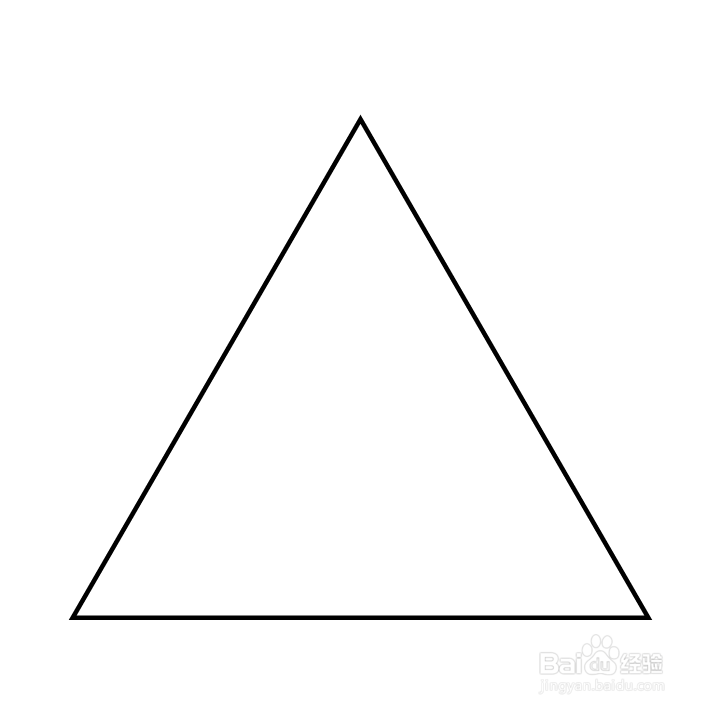
1、新建文档,选择多边形工具,画一个正三角形,如图。
2、选择椭圆工具绘制圆形,复制两份,分别摆放在如图所示位置。

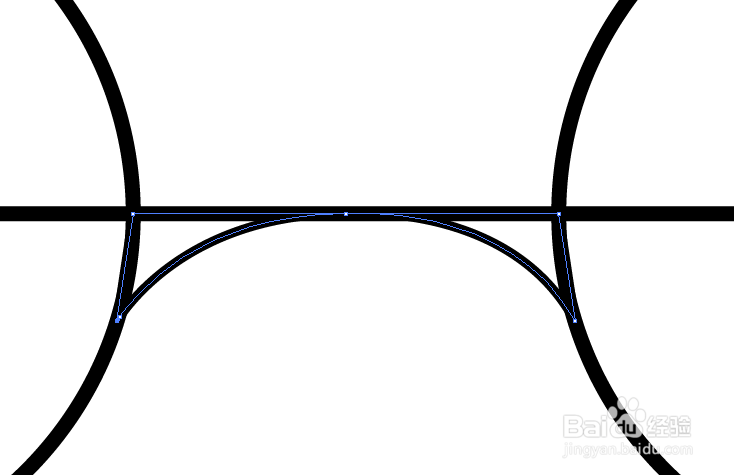
3、用钢笔工具绘制路径连接两个圆形,如图。
4、复制到另外两个边上,效果如图。

5、在路径查找器里,用“联集”把所有的合并在一起,如图。

6、用DEL掉不需要的图形,效果如图。

7、选中图形,分别设置填充色和边框色,效果如图。

8、用椭圆工具在不同的位置绘制圆形,填充不同的颜色。效果如图。

9、复制两个,放在底端,如图。

10、再在中间画一个正圆,完成最终效果。

时间:2026-04-25 11:26:36
1、新建文档,选择多边形工具,画一个正三角形,如图。
2、选择椭圆工具绘制圆形,复制两份,分别摆放在如图所示位置。
3、用钢笔工具绘制路径连接两个圆形,如图。
4、复制到另外两个边上,效果如图。
5、在路径查找器里,用“联集”把所有的合并在一起,如图。
6、用DEL掉不需要的图形,效果如图。
7、选中图形,分别设置填充色和边框色,效果如图。
8、用椭圆工具在不同的位置绘制圆形,填充不同的颜色。效果如图。
9、复制两个,放在底端,如图。
10、再在中间画一个正圆,完成最终效果。
