AUTOCAD机械版如何标注基准符号

 时间:2026-04-24 21:35:46

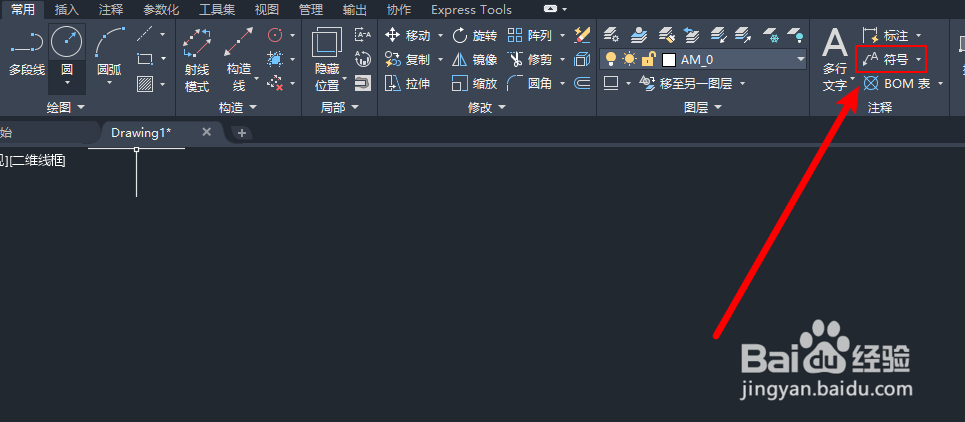
1、进入“常用”选项卡,找到“注释”面板,点击“符号”下拉按钮。
AUTOCAD机械版如何标注基准符号

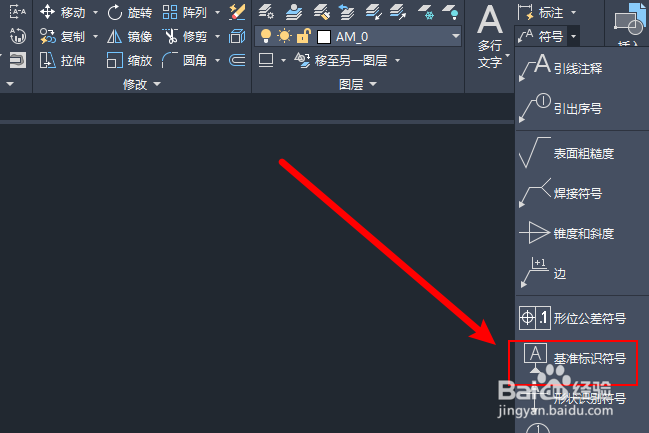
2、在下拉菜单中选择“形基准标识符号”按钮。

AUTOCAD机械版如何标注基准符号

3、首先选择需要创建基准的对象。

AUTOCAD机械版如何标注基准符号

4、然后指定引线的起点。

AUTOCAD机械版如何标注基准符号

5、接着指定基准符号放置的位置。

AUTOCAD机械版如何标注基准符号

6、最后在弹出的对话框中指定基准的代号。

AUTOCAD机械版如何标注基准符号

7、确认后即可完成基准符号的创建。

AUTOCAD机械版如何标注基准符号

8、也可输入命令“AMDATUMID”来标注基准符号。

AUTOCAD机械版如何标注基准符号

1、进入“常用”选项卡,找到“注释”面板,点击“符号”下拉按钮。

2、在下拉菜单中选择“形基准标识符号”按钮。
3、首先选择需要创建基准的对象。

4、然后指定引线的起点。

5、接着指定基准符号放置的位置。

6、最后在弹出的对话框中指定基准的代号。

7、确认后即可完成基准符号的创建。

8、也可输入命令“AMDATUMID”来标注基准符号。

  • cad里怎样标注基准
  • cad公差怎么标注上下偏差
  • CAD怎么设置标注中的公差?
  • cad基准符号怎么设置和标注
  • 如何用CAD标注公差
  • 热门搜索
    姚晨个人资料简介 学习计划书怎么写 cf怎么瞬狙 怎么让自己变帅 肠炎拉肚子怎么办 有双下巴怎么办 电脑怎么设置wifi 面包车大全价格 心烦意乱怎么办 梦幻西游家具配方大全