PS怎样制作图片扭曲切变

 时间:2026-04-22 14:09:15

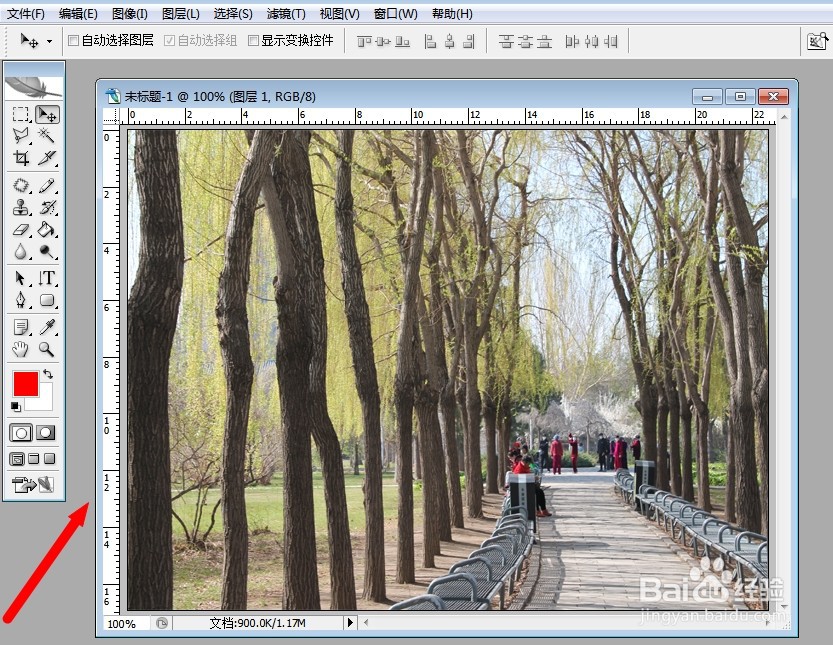
1、打开Photoshop CS2,新建一个剪贴板。
PS怎样制作图片扭曲切变

2、在剪贴板内置入一张需要制作的照片。

PS怎样制作图片扭曲切变

3、在上方功能区找到“滤镜”图标,点击打开滤镜工具。

PS怎样制作图片扭曲切变

4、在打开的滤镜工具对话框中,选择“扭曲”,右滑鼠标,再次打开一个对话框,选择点击“切变”。

PS怎样制作图片扭曲切变

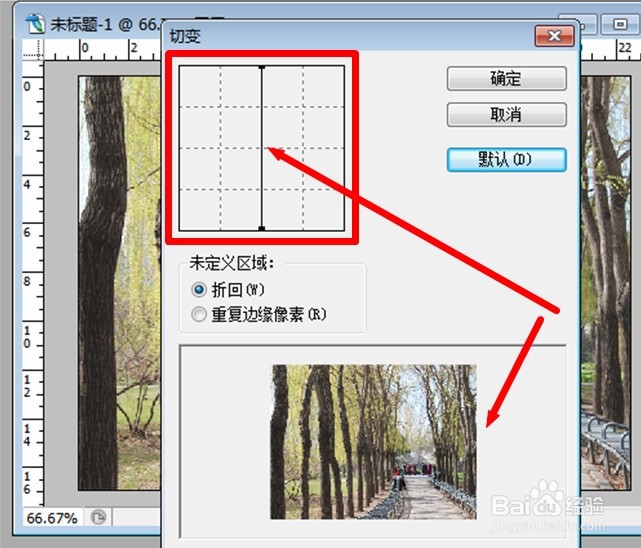
5、在切变窗口,给出了扭曲工具和效果预览小窗口

PS怎样制作图片扭曲切变

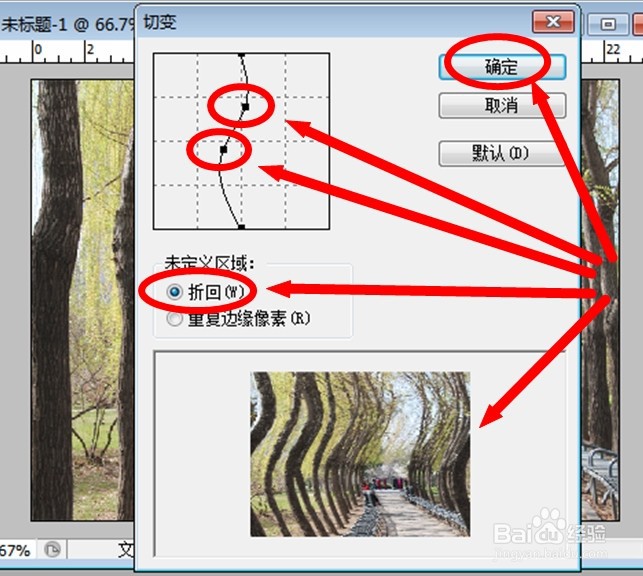
6、扭曲切变工具中间的直线可以用鼠标拖动变化,可根据需要自由设置;“未定义区域”中的两个选项,可以根据需要选择。我们这里选择“折回”;鼠标点中直线中部向左拖动,再从上端选择中部向右拖动。
PS怎样制作图片扭曲切变

7、设置完毕对照预览效果感到满意,点击确定图标,合并图层,图片扭曲切变制作完成。可以直接应用或存储备用。
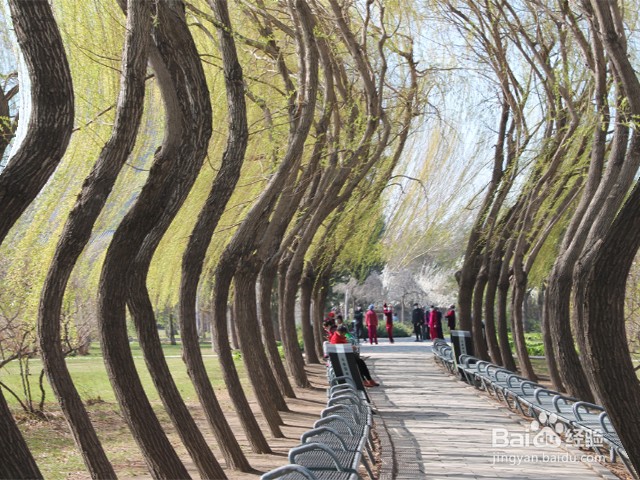
PS怎样制作图片扭曲切变

  • CorelDRAW怎么制作圣诞树形状?
  • Photoshop如何调整减淡工具为高光
  • ps里图层蒙版是什么?
  • PS软件怎么制作圆环的虚线效果?
  • 怎么利用PS自定义画笔工具绘制梦幻多彩粒子效果
  • 热门搜索
    看门狗怎么设置中文 小男孩发型图片大全 围棋怎么玩新手入门 褴褛的近义词 指望的近义词 宝马5系怎么样 产后怎么丰胸 胃肠感冒 男士发型设计与脸型搭配 上海自然博物馆攻略