如何用PS做花朵

 时间:2026-02-15 11:13:14

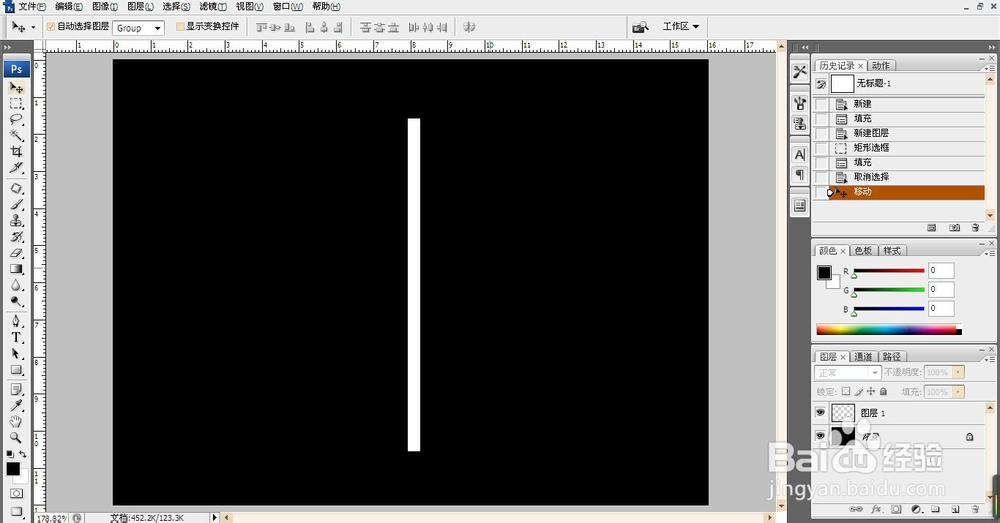
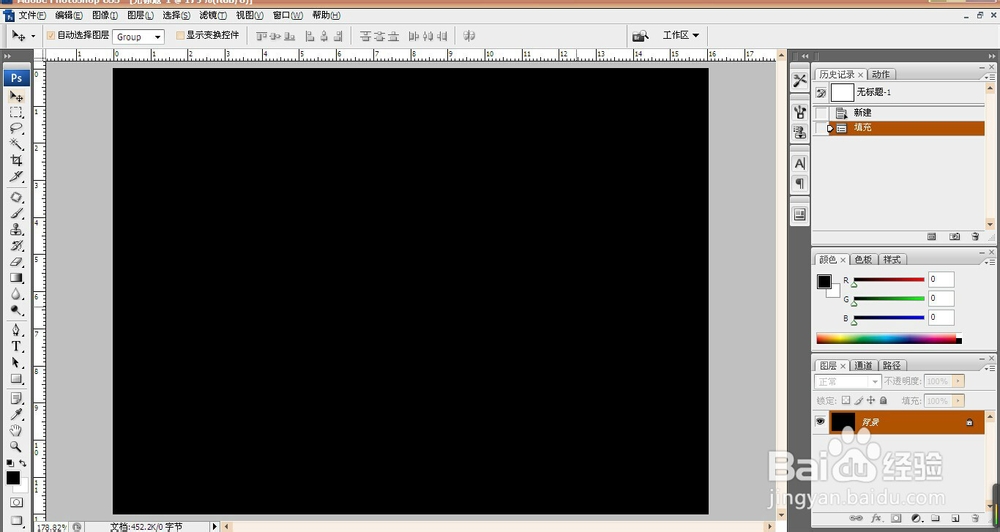
1、新建一个文档,背景色填充为黑色。

如何用PS做花朵

2、新建图层一,用距形选区画一个长方形,填充为白色。

如何用PS做花朵

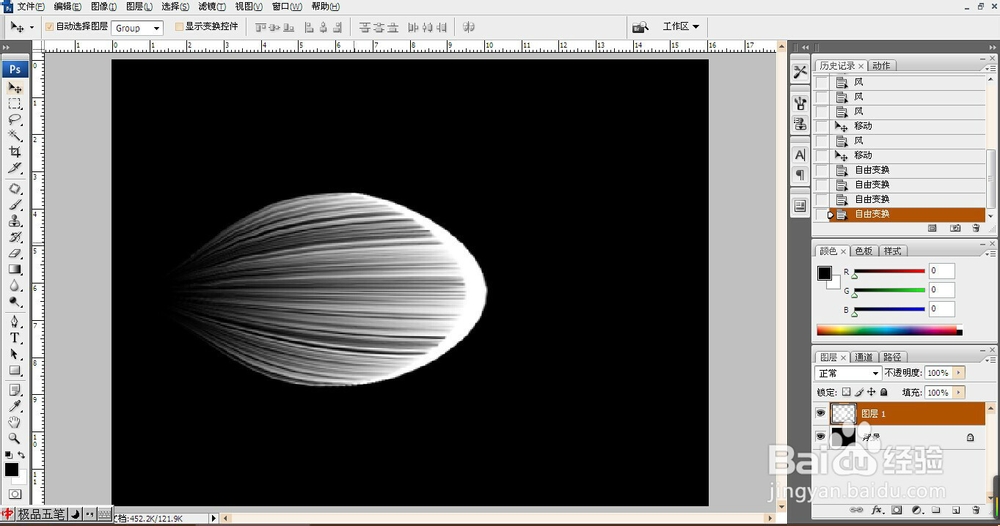
3、对图层一执行滤镜下风格化、风的命令,如果一次得不到满意的效果,可以按Ctrl+F键多执行几次,直到得到满意的效果为止。

如何用PS做花朵

4、把图层一按Ctrl+T点击右键选择变形,把图层一拉成花瓣的形状。

如何用PS做花朵

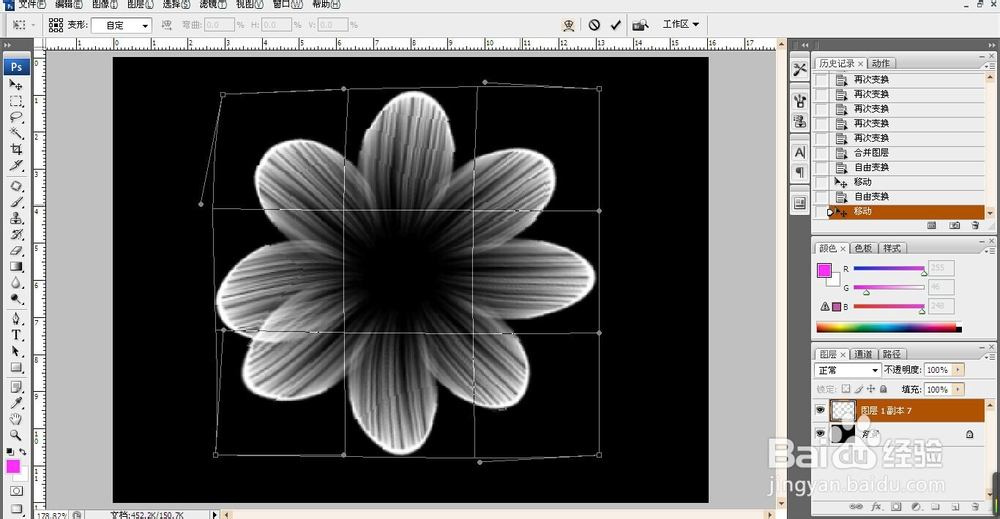
5、然后在多复制出几个花瓣,拼成花朵的形状。

如何用PS做花朵

6、依照4的步骤,把花朵也变形一下,使花朵看起来更自然一些。

如何用PS做花朵

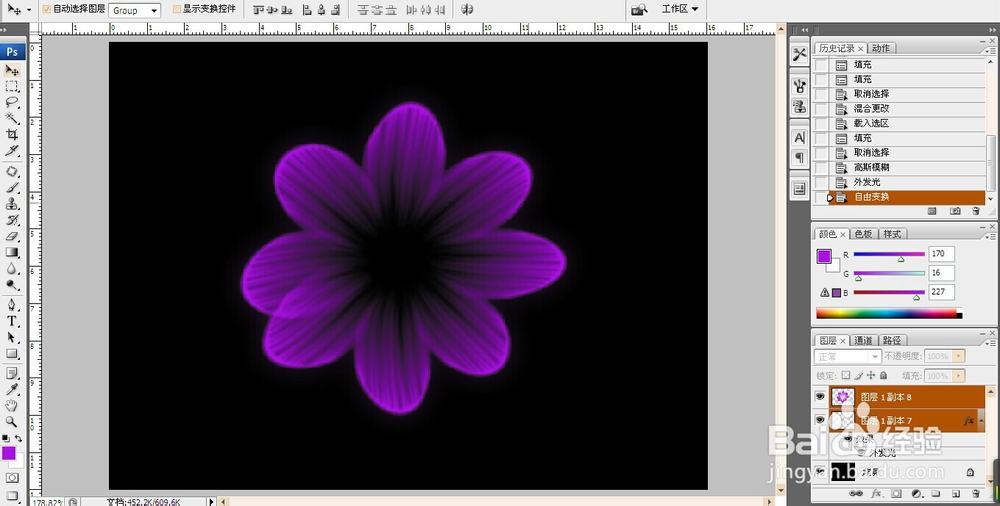
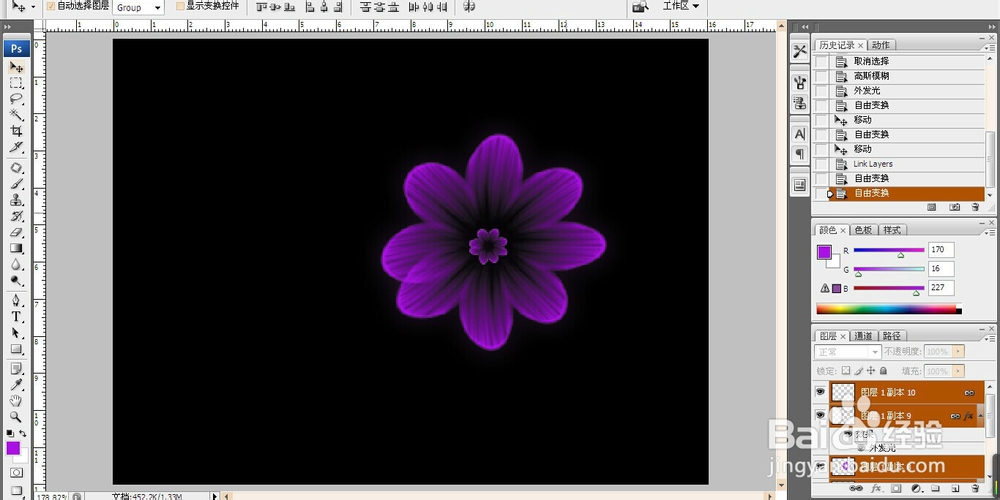
7、复制图层一,得到图层一复本,然后叠加自己喜欢的颜色。

如何用PS做花朵

8、复制图层一和图层一复本,做出花朵里面的花心部分。

如何用PS做花朵

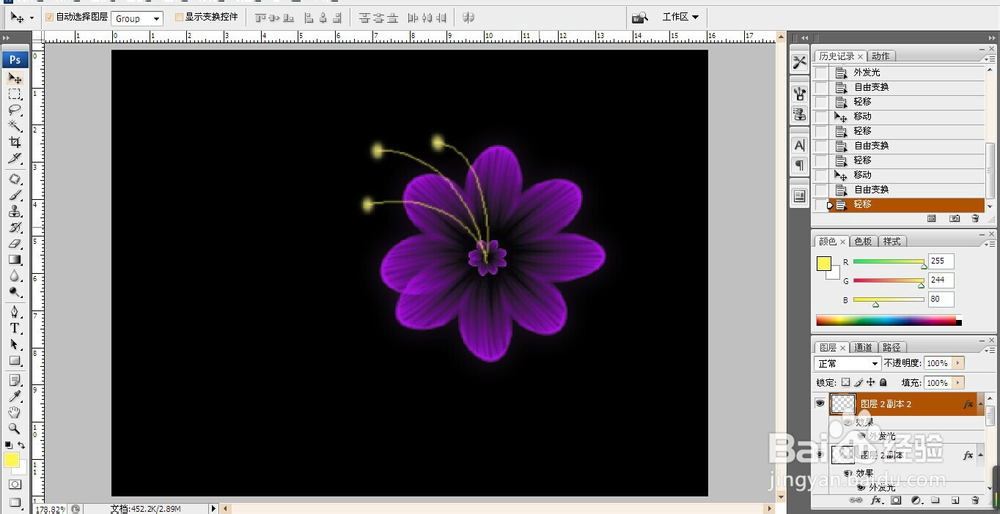
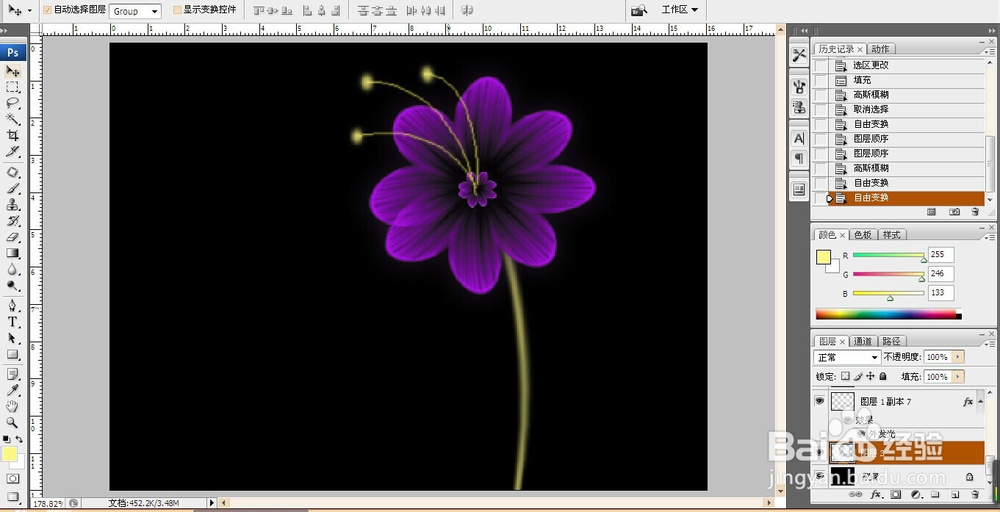
9、用路径画出花蕊部份。

如何用PS做花朵

如何用PS做花朵

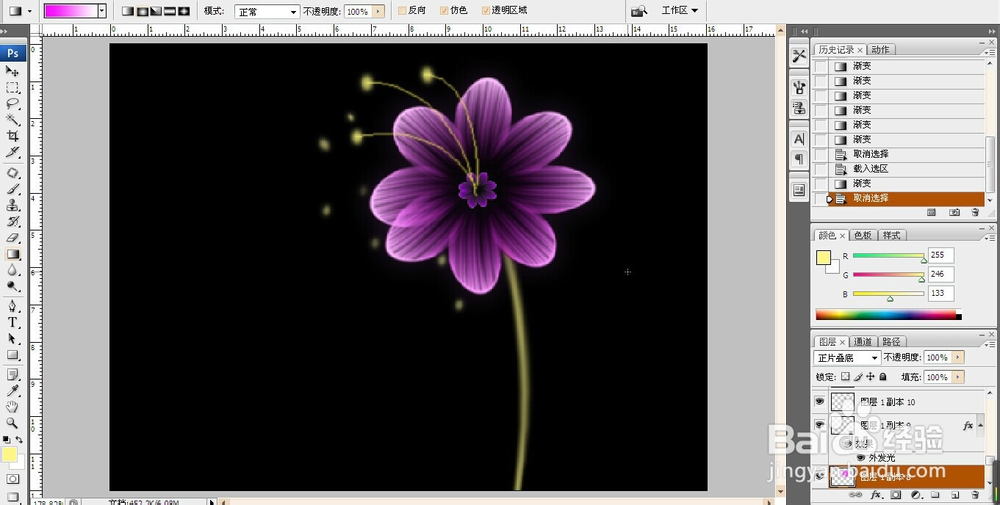
10、再用钢笔画出花杆儿。 如果颜色不喜欢,就在整体调一下颜色就可以了。
如何用PS做花朵

如何用PS做花朵

  • ps名片制作教程
  • Photoshop利用色彩范围抠图
  • PS如何制作翻页动作的海报效果?
  • photoshop制作项链
  • cdr怎么绘制飞溅图案
  • 热门搜索
    自我介绍怎么写 圆的面积怎么求 简历怎么做 飞机怎么折 燕麦粥的做法大全 我的电脑图标没了怎么办 我的世界传送门怎么做 蛋糕怎么做 帛怎么读 折耳猫为什么不能养