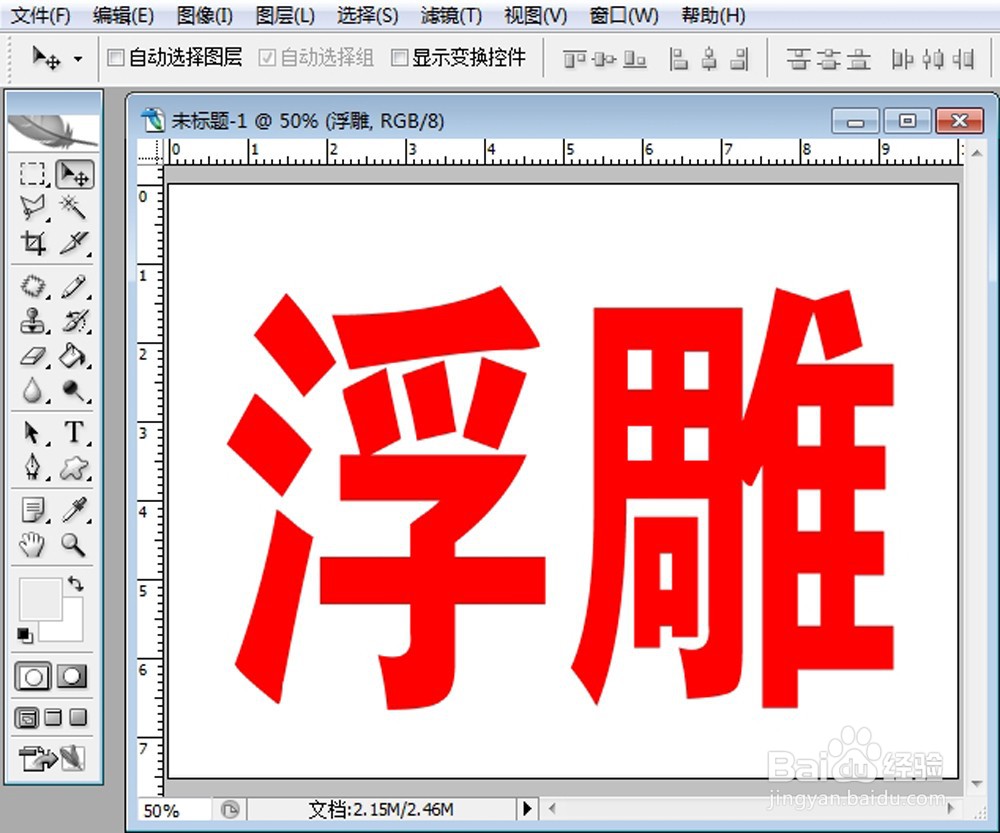
1、打开Photoshop CS2,新建一个剪切板,输入要制作的文字。我们用大黑字体输入2个红色大字。
2、在右边“图层·通道·路径”管理窗口,点击下面的“f”形图标,拉开对话框。选择点击“斜面与浮雕”,打开一个对话框。

3、“图层样式”窗口已经打开。对于“结构”选择“样式”后面的倒三角箭头拉开一个小对话框,选择其中的“浮雕效果”。

4、接下来设置有关项目指标。对于各个项目,可根据需要设置相应的指标,可以拖动滑标进行调整,可以看着文字效果进行动态调整,也可直接输入指标。我们这里在“结构”方面“方法”选择“雕刻清晰”;深度400%;方向为“上”。大小为24像素,软化10像素。阴影方面,角度:120度;勾选使用全局光;高度:30度;“光泽等高线”选黑白对角。

5、接着设置高光和阴影颜色,可根据需要进行设置。这里,我们对高光模式选择“线性光”;点击后面的颜色块调出“拾色器”,我们选择了深红色。对于阴影模式选择“正常”,颜色:黑色。上下两个“不透明度”都设置为75%。设置完毕点击右上角的“确定”。

6、合并图层,存储。制作完成。

