premiere视频怎样做拍照定格效果?

 时间:2026-02-15 20:45:20

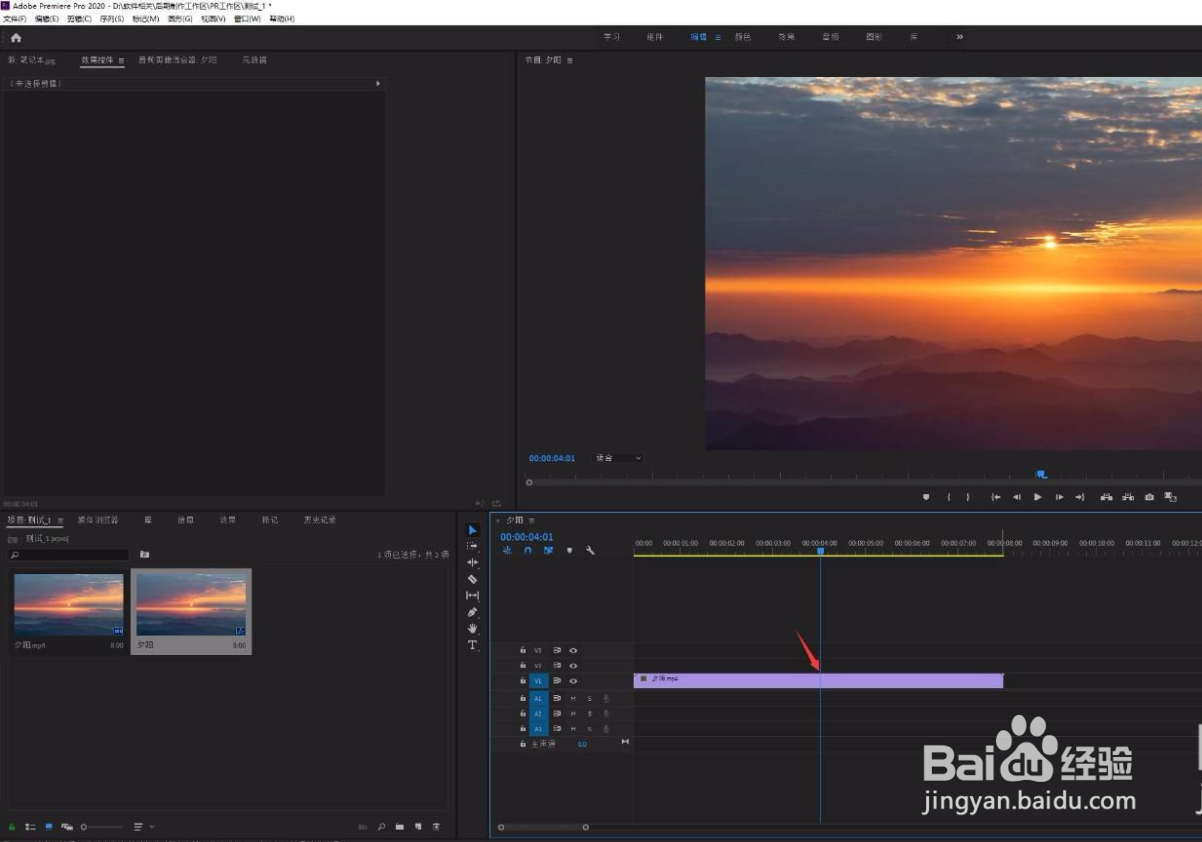
1、我们将时间线移动到想要进行拍照定格的画面,按下快捷键CTRL+K。
premiere视频怎样做拍照定格效果?

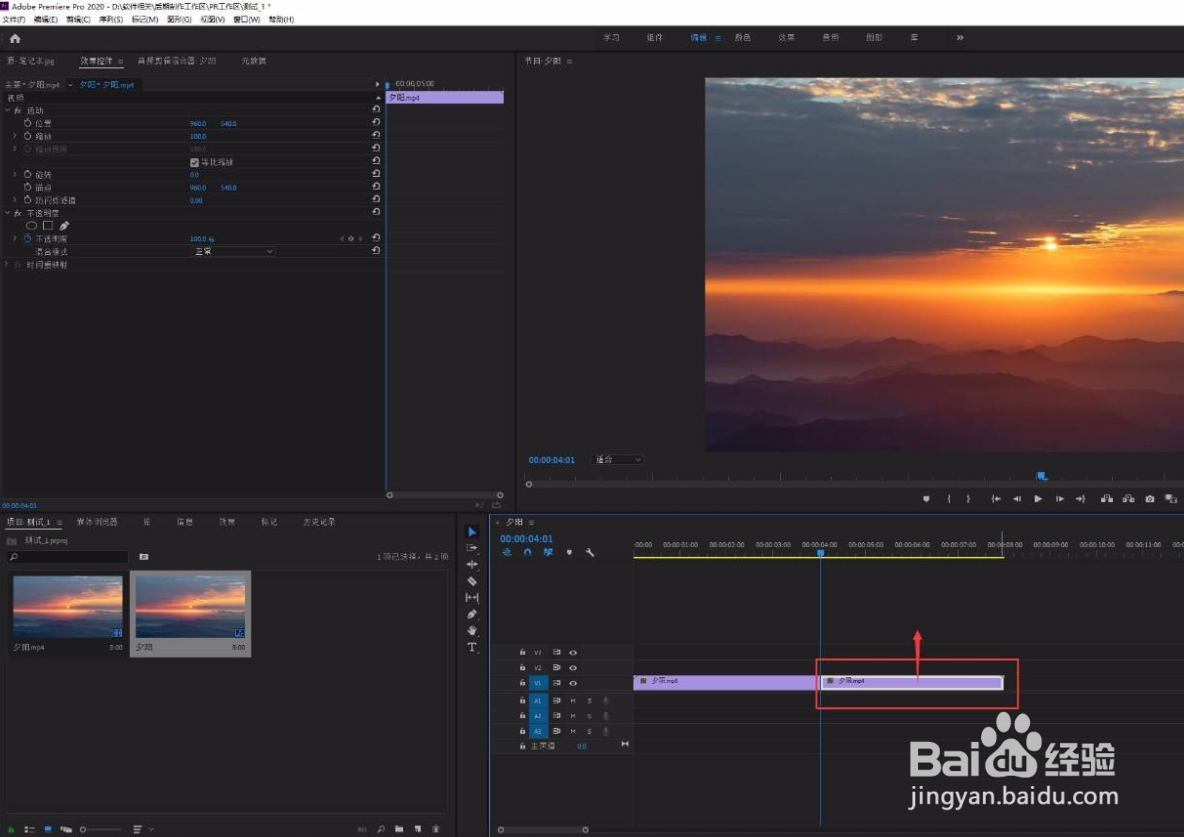
2、按住键盘的ALT,鼠标左键按住视频后半部分图层,向上拖动复制新的视频图层。
premiere视频怎样做拍照定格效果?

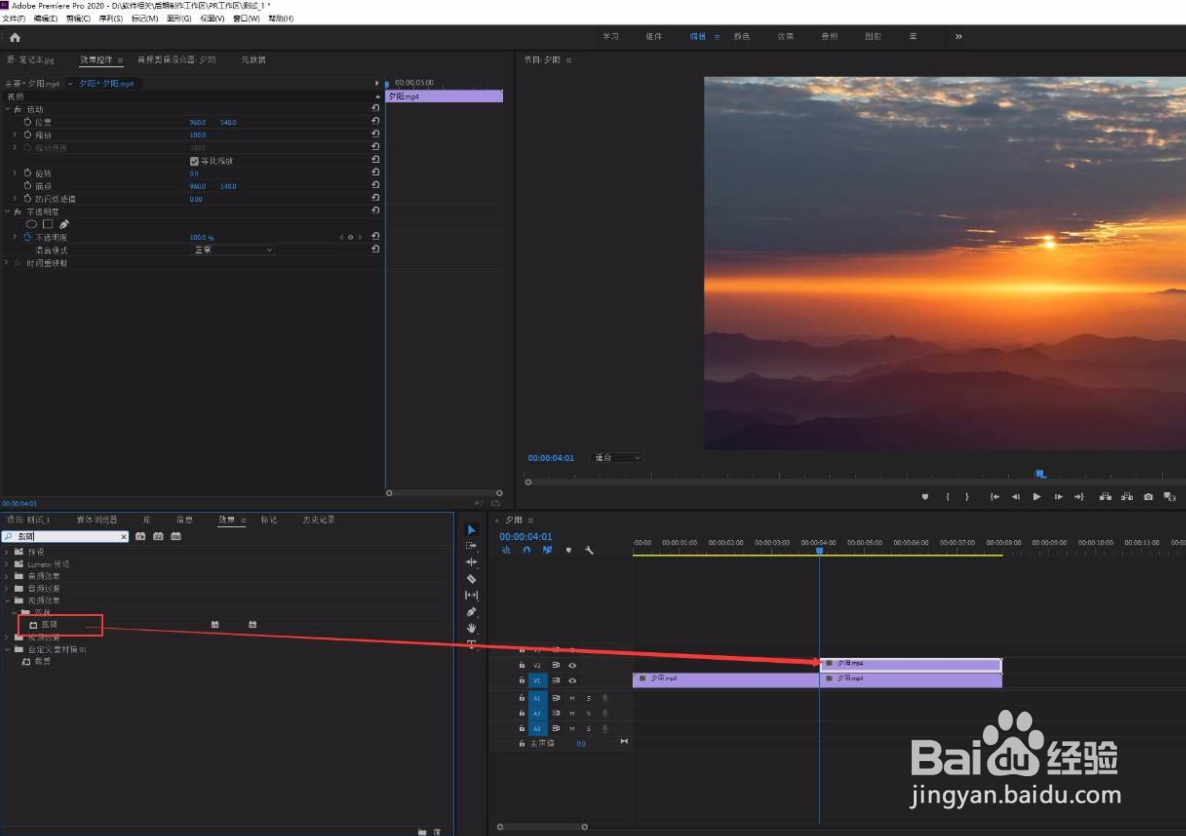
3、在效果搜索框中输入裁剪,并拖入到刚刚新建的视频素材图层当中。

premiere视频怎样做拍照定格效果?

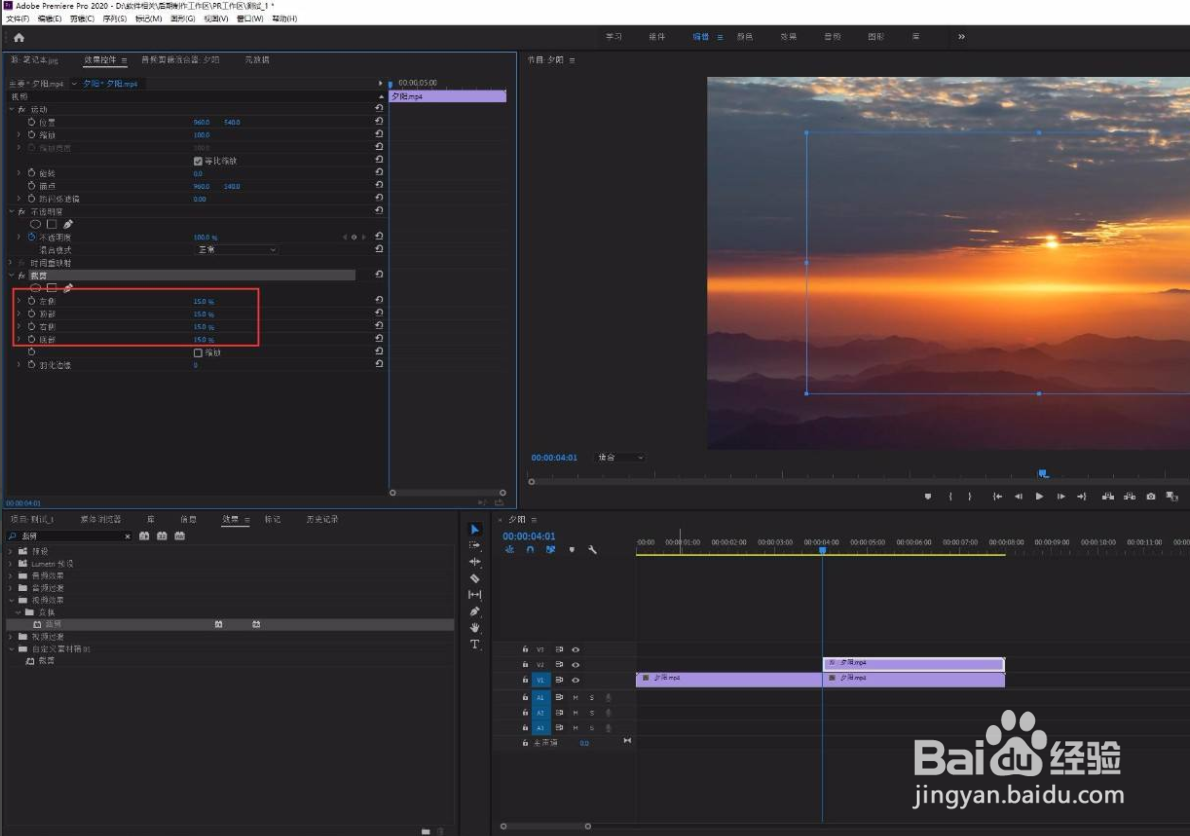
4、在效果控件当中将裁剪左右顶底部分别设置为15%。

premiere视频怎样做拍照定格效果?

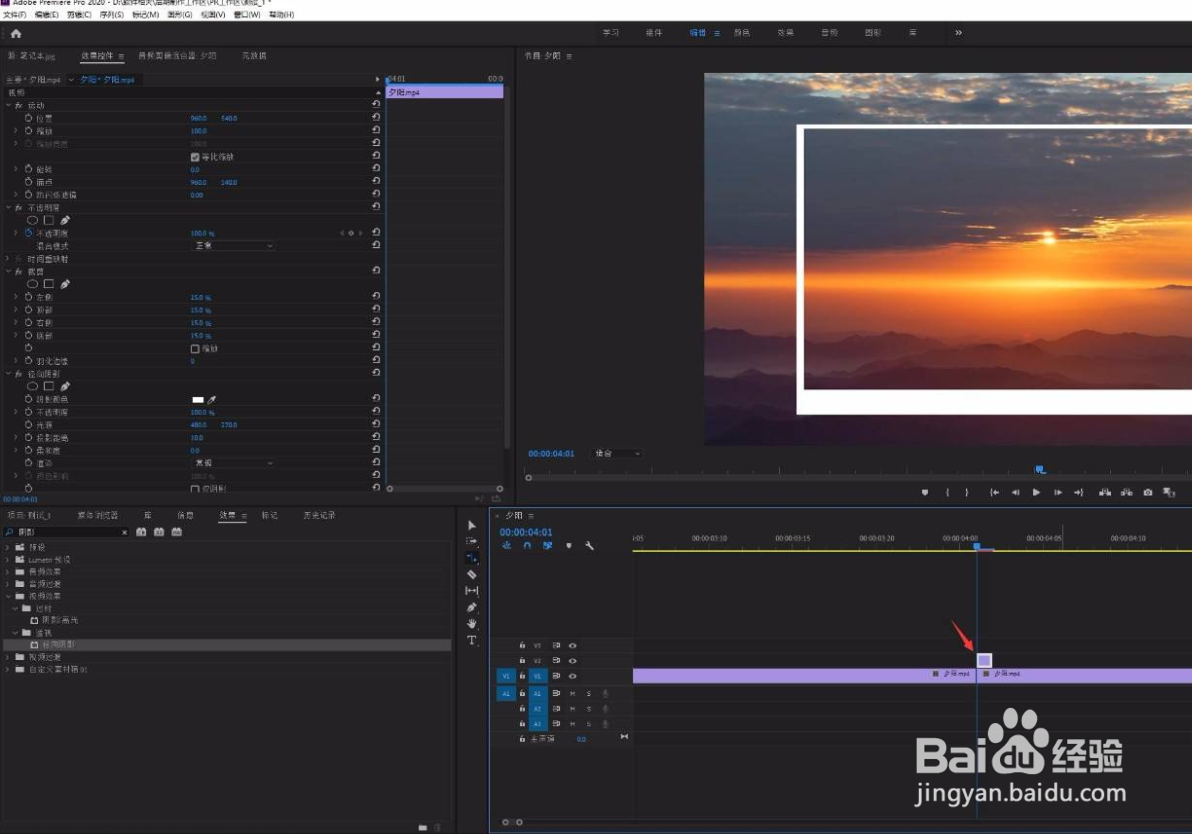
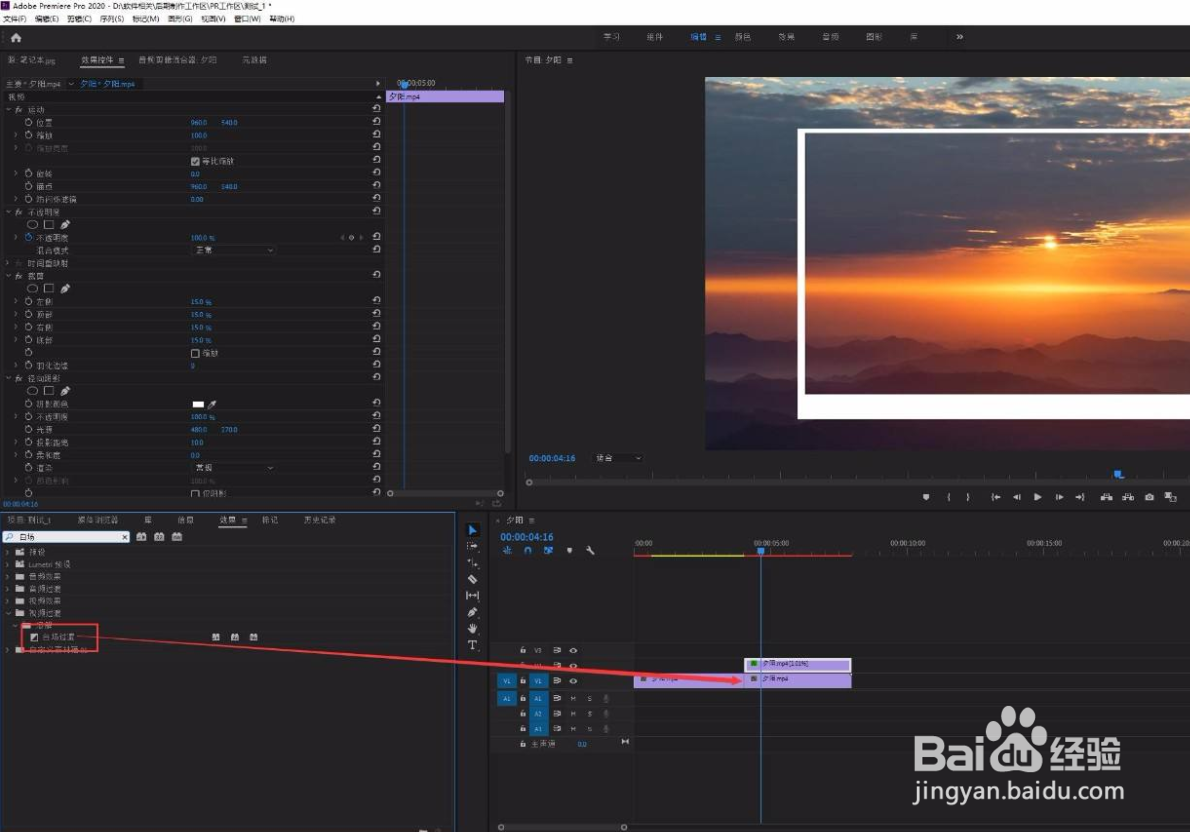
5、在效果搜索框中输入阴影,鼠标左键按住径向阴影,拖入到新建的视频素材当中。

premiere视频怎样做拍照定格效果?

6、这时我们可以点击修改阴影颜色,这里笔者就设置为白色,并且透明度调整为百分百。

premiere视频怎样做拍照定格效果?

7、这样,我们的视频定格画面就出现了一个白色框,类似于相片的白底。

premiere视频怎样做拍照定格效果?

8、这时候时间线向右移动一帧位置,按下C进行剪切,并且删除后面的内容。

premiere视频怎样做拍照定格效果?

9、接着按下快捷键R,鼠标左键按住图层末端进行向右拖动。

premiere视频怎样做拍照定格效果?

10、在效果搜索框中输入白场,鼠标左键按住白场过渡,拖入到箭头所指的位置。
premiere视频怎样做拍照定格效果?

11、点击选中头所指的过渡转场。

premiere视频怎样做拍照定格效果?

12、接着修改过渡持续时间为6帧,这样我们的视频拍照定格动画效果就做好了。

premiere视频怎样做拍照定格效果?

  • pr文字消失动画制作方法
  • PR如何把字体变大
  • Pr时间轴视频怎么切换
  • pr怎么给文字添加背景形状
  • PR如何对轨道进行收缩操作
  • 热门搜索
    云旅游 辽宁旅游景点 稻城亚丁旅游攻略 迷路怎么办 星星之火 可以燎原 西双版纳旅游 西班牙旅游景点 驴妈妈旅游网官网 阆中旅游 脸部下垂怎么恢复