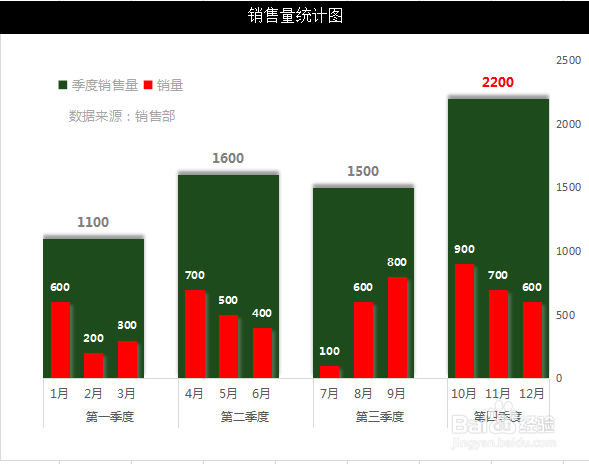
如何把复杂表格转化为图表

 时间:2026-02-16 00:32:42

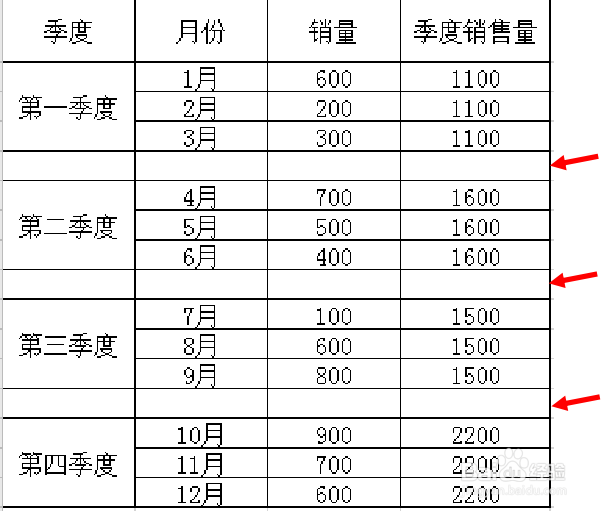
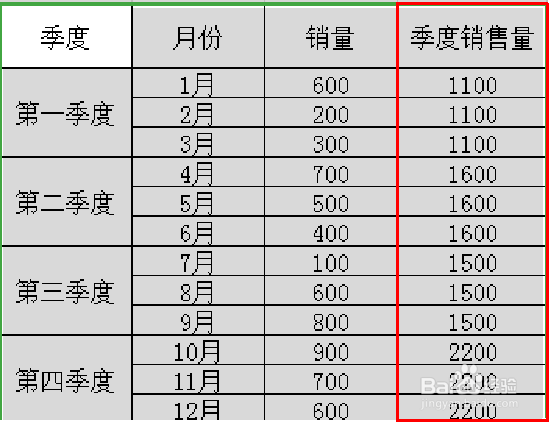
1、原始数据基础上添加辅助列——季度销售量。
如何把复杂表格转化为图表

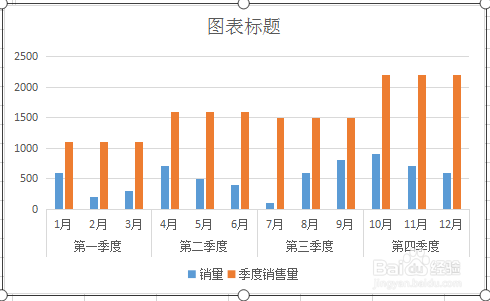
2、选中全部数据,插入—全部图表—“柱形图”—插入。

如何把复杂表格转化为图表

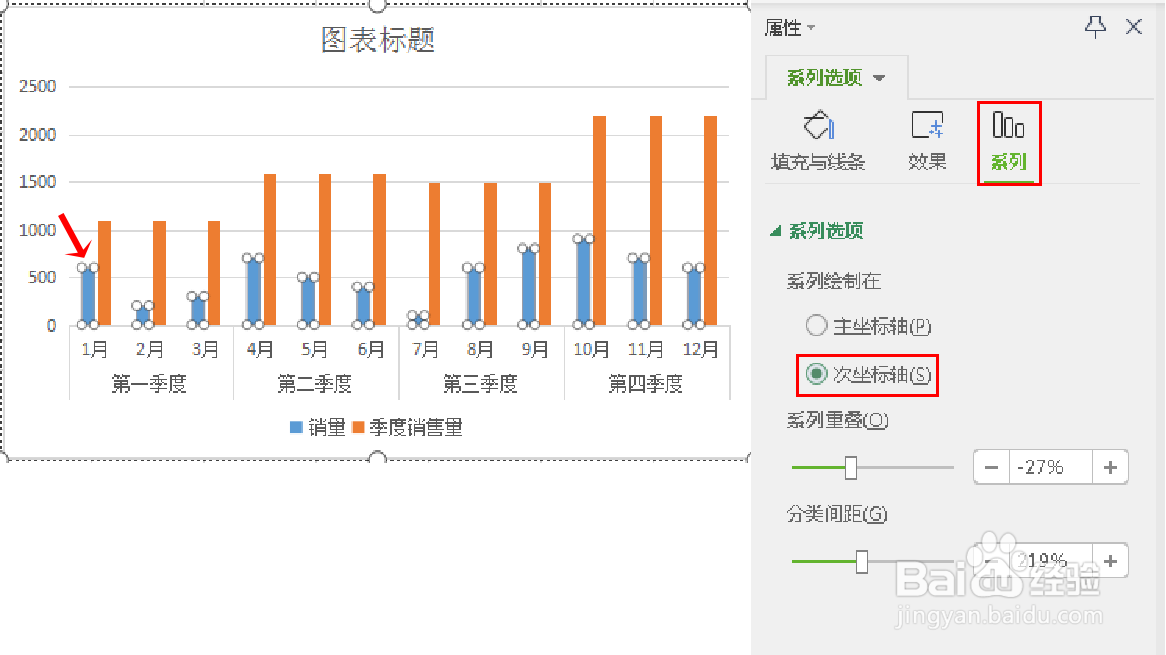
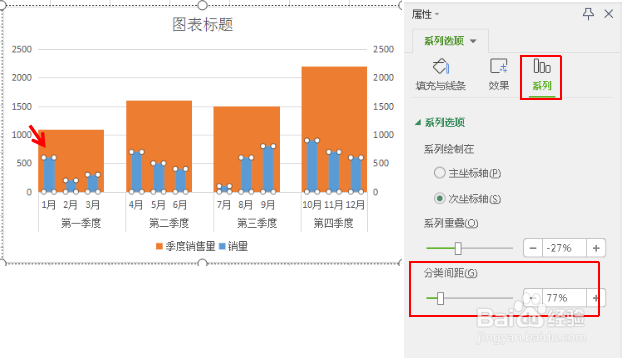
3、选中一列数据,右击—设置数据系列格式—系列绘制在“次坐标轴”。

如何把复杂表格转化为图表

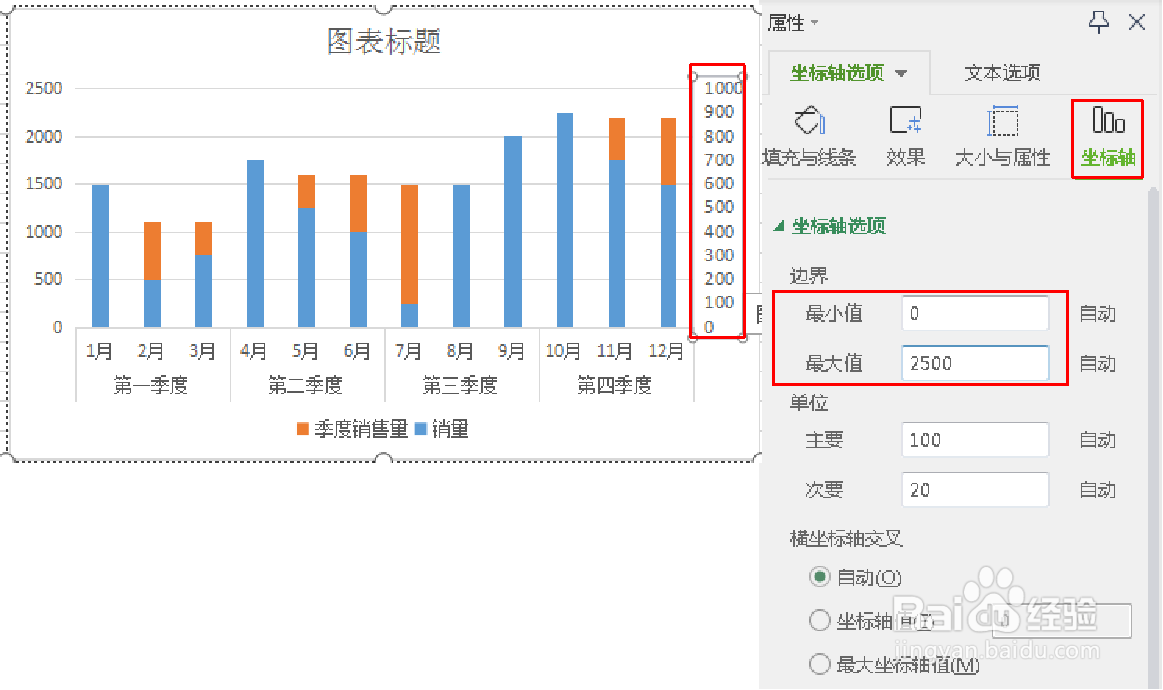
4、选中坐标轴右击—设置坐标轴格式—设置最大值为“2500”。

如何把复杂表格转化为图表

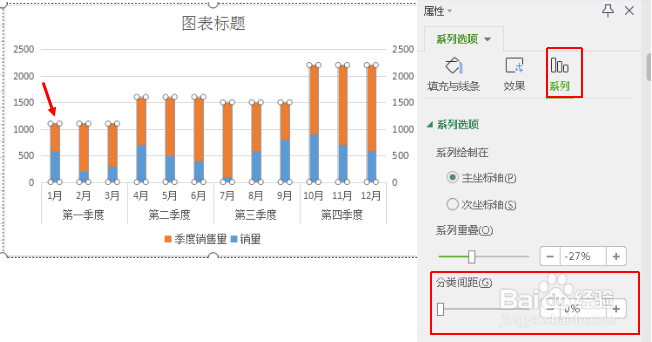
5、选中“季度销售量系列”—右击—设置数据系列格式,调节分类间距。

如何把复杂表格转化为图表

6、在原始数据添加辅助行。

如何把复杂表格转化为图表

7、选中月份销售系列,右击—设置数据系列格式,调节分类间距。

如何把复杂表格转化为图表

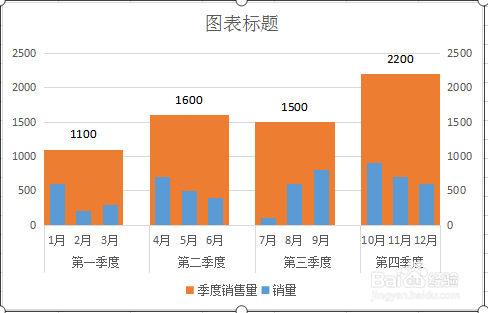
8、选中“季度销售系列”,右击添加数据标签,保留一个数据,删除其他数据。

如何把复杂表格转化为图表

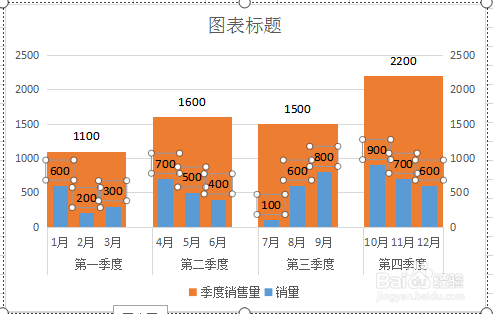
9、选中“月份销售系列”,右击添加数据标签。

如何把复杂表格转化为图表

10、图表的美化。

如何把复杂表格转化为图表

  • 怎样让Excel表格柱状图图形上方显示数字?
  • Excel饼图中如何既显示百分比又显示数量
  • 柱状图怎么显示数据?
  • Excel怎么做图表分析?
  • 怎么做数据分析图表
  • 热门搜索
    怎么把视频转换成mp3 诚信手抄报图片大全 三年级春节手抄报大全 飞机图片大全大图 甘特图怎么做 东风风神怎么样 熊猫的知识资料大全 鸡头的做法大全 美女视频黄频a美女大全 排比句大全优美