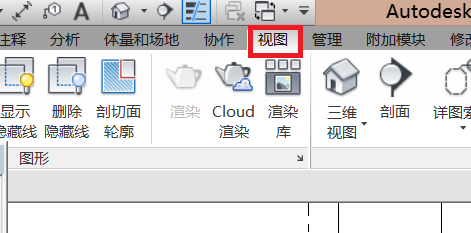
1、打开软件,打开你画好的图。选择【视图】。
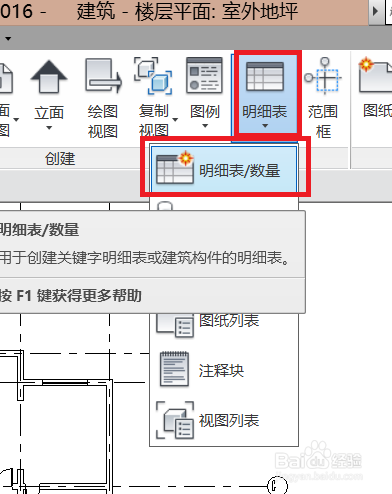
2、然后选择“创建”里面的【明细表】,再选择下拉框的【明细表/数量】。
3、这时弹出“新建明细表”对话框,在“类别”那里往下拉,找到【窗】点击它。再点击【确定】。

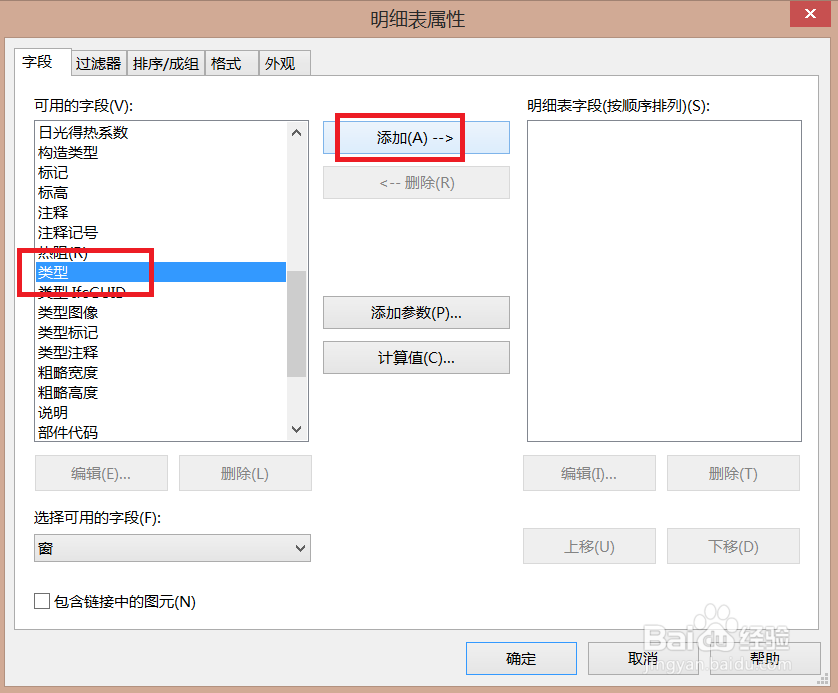
4、这时,弹出“明细表属性”,在左边可用的字段里选择【类型】,点击【添加】。同理,将其他的也添加进去。点击【确定】。
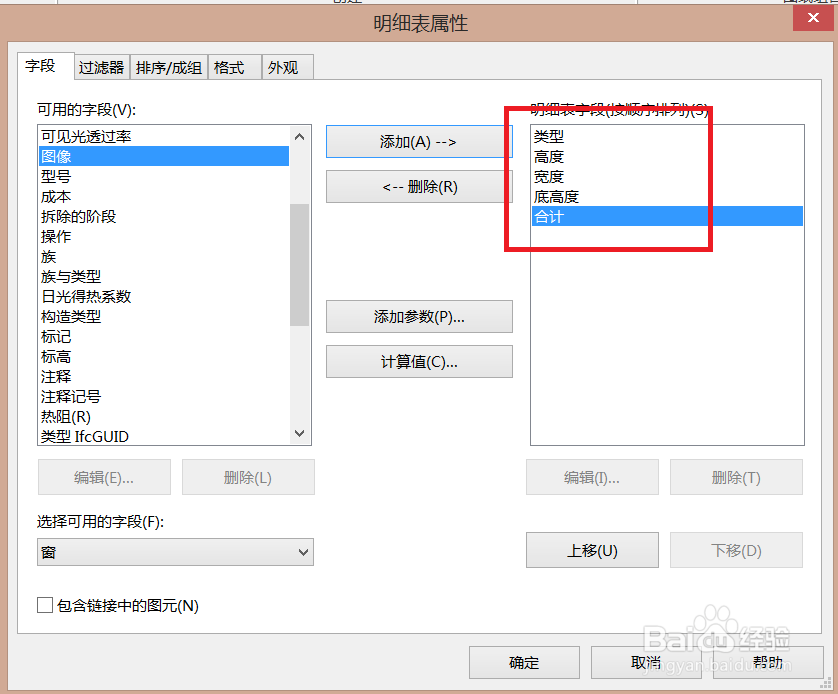
5、点击上面的【排序/成组】。如图所示。

6、将“排序方式”选为【类型】,将“总计”打勾,将逐项列举每个实例的“√”去掉,点击【确定】。

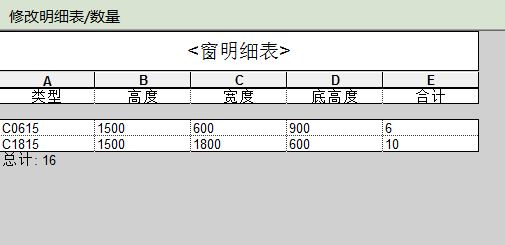
7、这样,窗的明细表就出来了。
时间:2026-04-22 17:42:53
1、打开软件,打开你画好的图。选择【视图】。
2、然后选择“创建”里面的【明细表】,再选择下拉框的【明细表/数量】。
3、这时弹出“新建明细表”对话框,在“类别”那里往下拉,找到【窗】点击它。再点击【确定】。
4、这时,弹出“明细表属性”,在左边可用的字段里选择【类型】,点击【添加】。同理,将其他的也添加进去。点击【确定】。
5、点击上面的【排序/成组】。如图所示。
6、将“排序方式”选为【类型】,将“总计”打勾,将逐项列举每个实例的“√”去掉,点击【确定】。
7、这样,窗的明细表就出来了。
