1、首先我们打开自己的gimp工具窗口。

2、打开需要切割的图片,可以直接拖动上去打开。
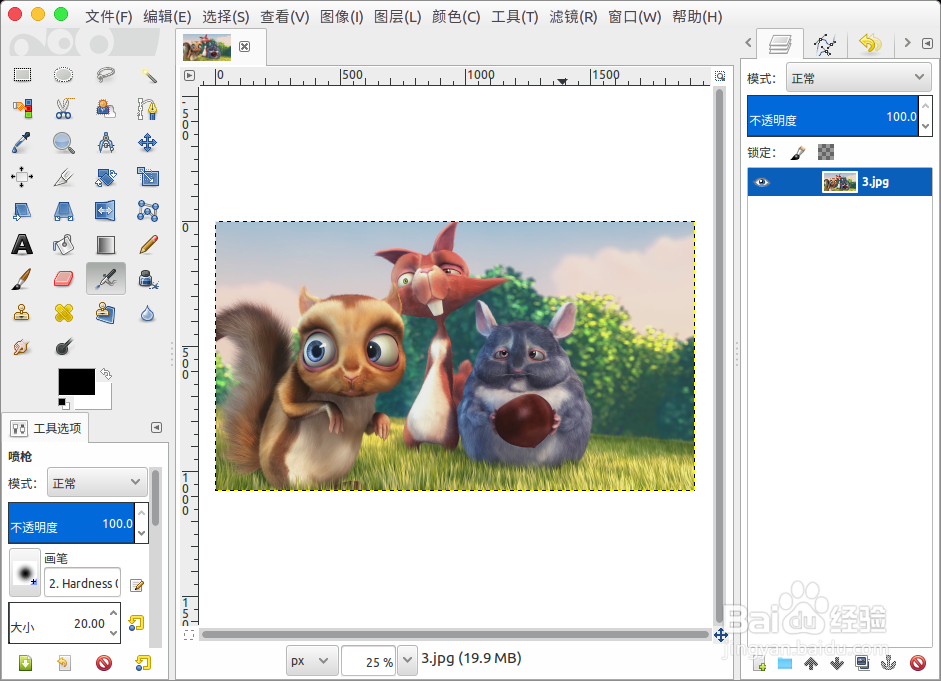
3、按住鼠标左键从上面向下,以及从左向右拖拽建立网格,网格中间的部分是要被切割生成图片的。

4、网格配置好以后,现在我们顶部菜单中选择“滤镜”。

5、接着在菜单中选择“网页”--“切片”。

6、选择导出位置以及图片的格式,然后确定,就可以进行切割图片。

7、最后我们可以在保存的文件位置找到切割后的多张图片。

时间:2026-05-01 15:40:21
1、首先我们打开自己的gimp工具窗口。
2、打开需要切割的图片,可以直接拖动上去打开。
3、按住鼠标左键从上面向下,以及从左向右拖拽建立网格,网格中间的部分是要被切割生成图片的。
4、网格配置好以后,现在我们顶部菜单中选择“滤镜”。
5、接着在菜单中选择“网页”--“切片”。
6、选择导出位置以及图片的格式,然后确定,就可以进行切割图片。
7、最后我们可以在保存的文件位置找到切割后的多张图片。
