1、扫描件的输出格式,一般设置为JPG格式,分辨率为300像素。
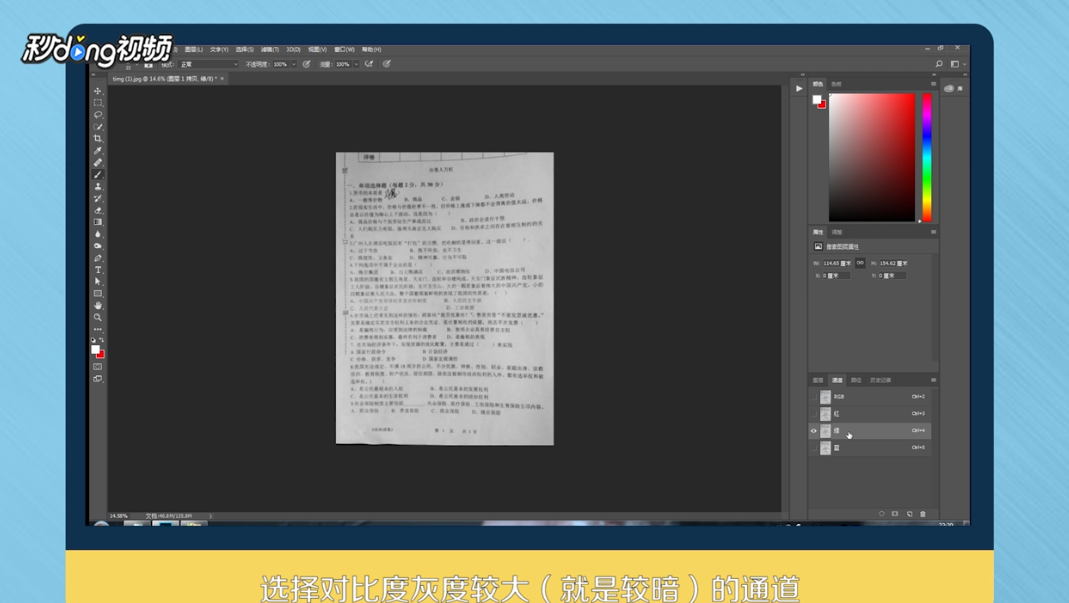
2、选择“窗口—图层”,选择对比度灰度较大的通道,点击“创建新通道”按钮。
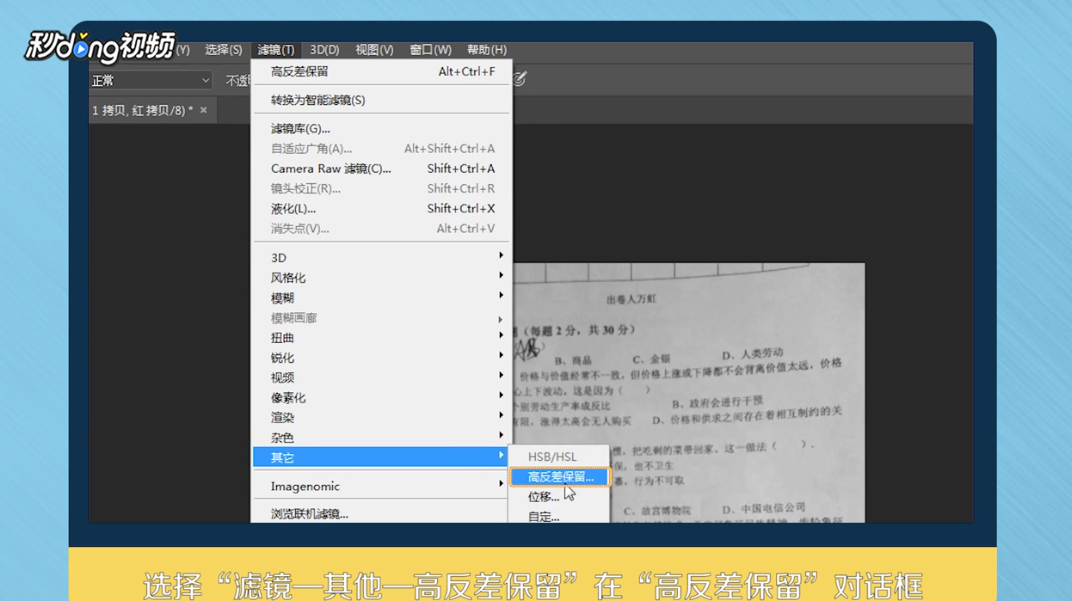
3、选择“滤镜—其他—高反差保留”,在“高反差保留”对话框,选择“图像—计算”,在计算对话框“混合”项选择“叠加”,选择“好”。重复此步骤直到底色去除。
4、按住“Ctrl”键,点击最后一次计算的通道“Alpha 9”,图片上会出现“蚂蚁线”。选择图层对话框的图层栏,点击背景标签。选择“图像—调整—色相/饱和度”(或按“Ctrl+U),将明度调至最大(即+100),点击“好”。

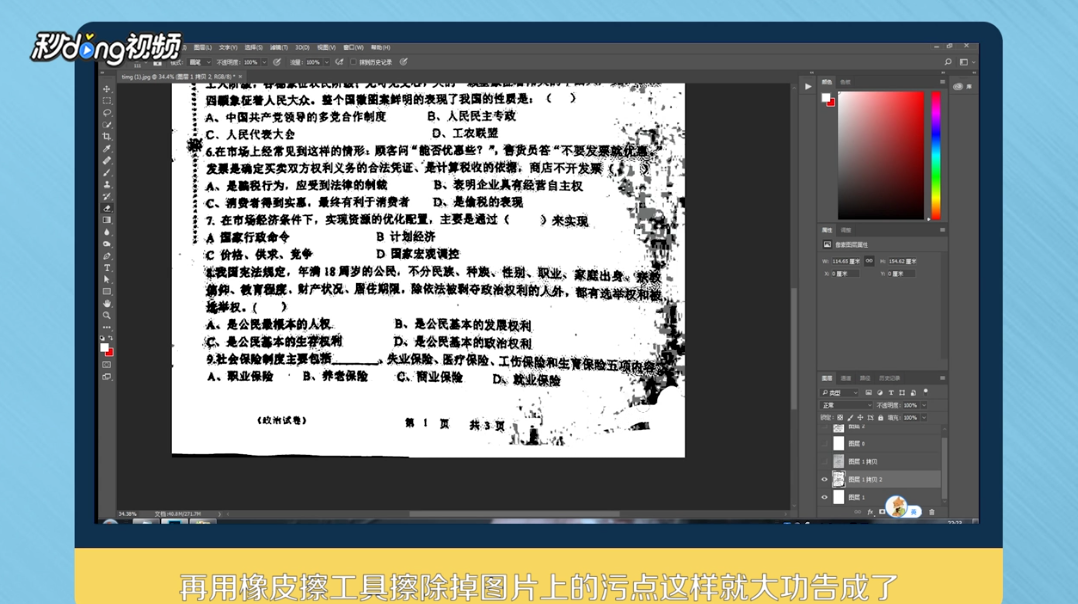
5、选择“选择—反选”(或按Ctrl+Shift+I),再次选择“色相/饱和度”,将明度调至最低(即-100),再用橡皮擦工具擦除掉图片上的污点。
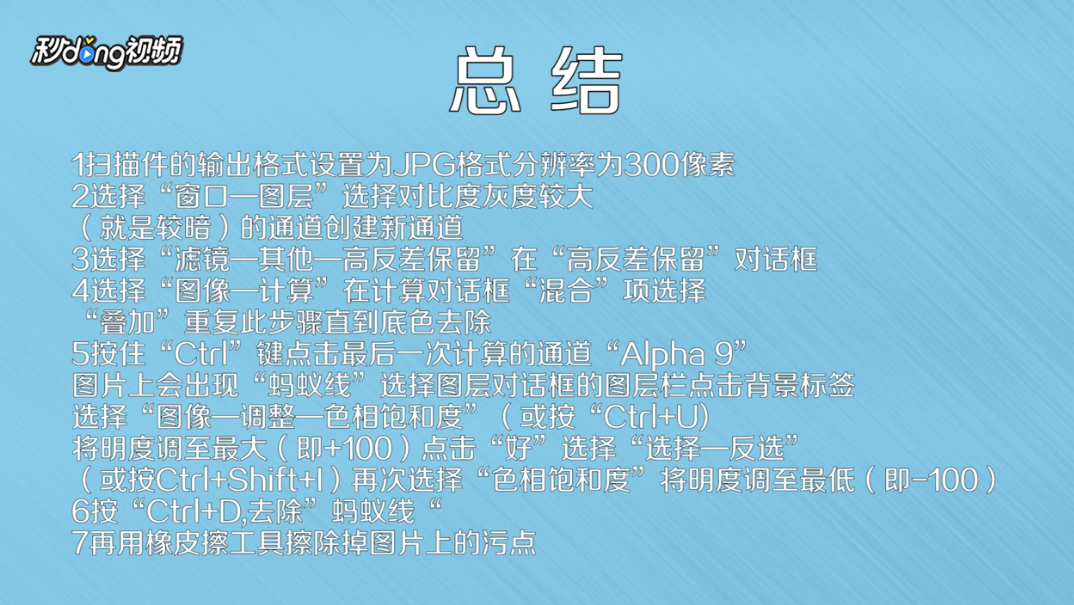
6、总结如下。