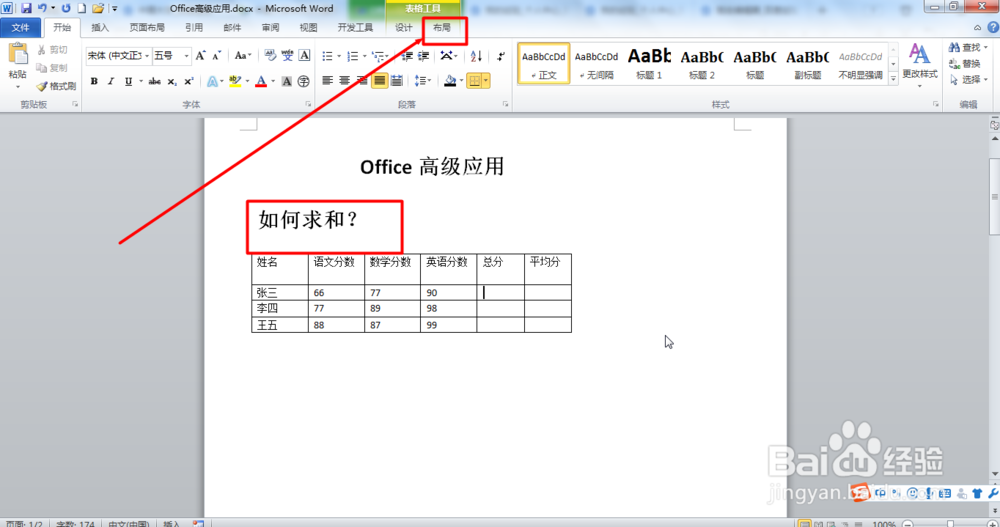
1、在Word文档中可以看到表格中的数据,现在进行求和,鼠标光标停留在总分空单元格中,然后点击布局菜单,如图所示:
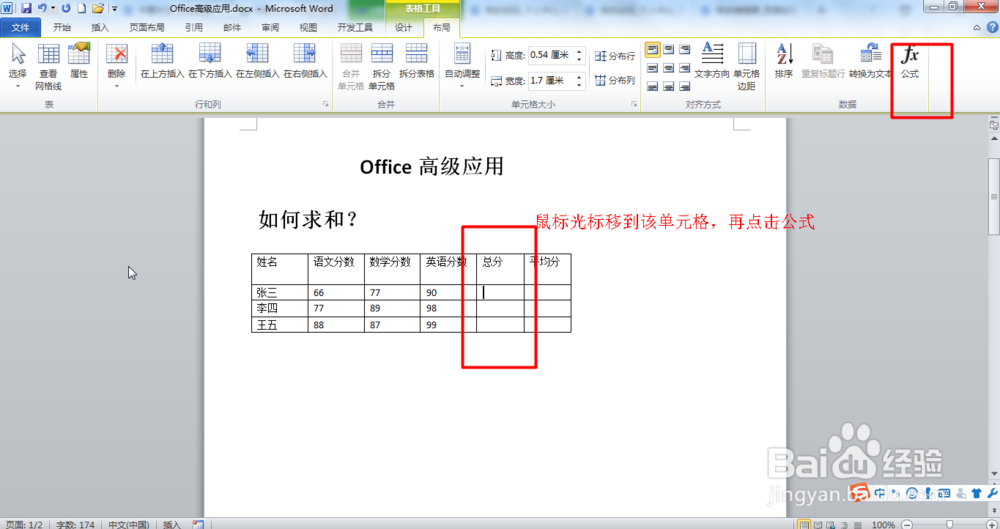
2、继续点击数据组中的公式,如图所示:
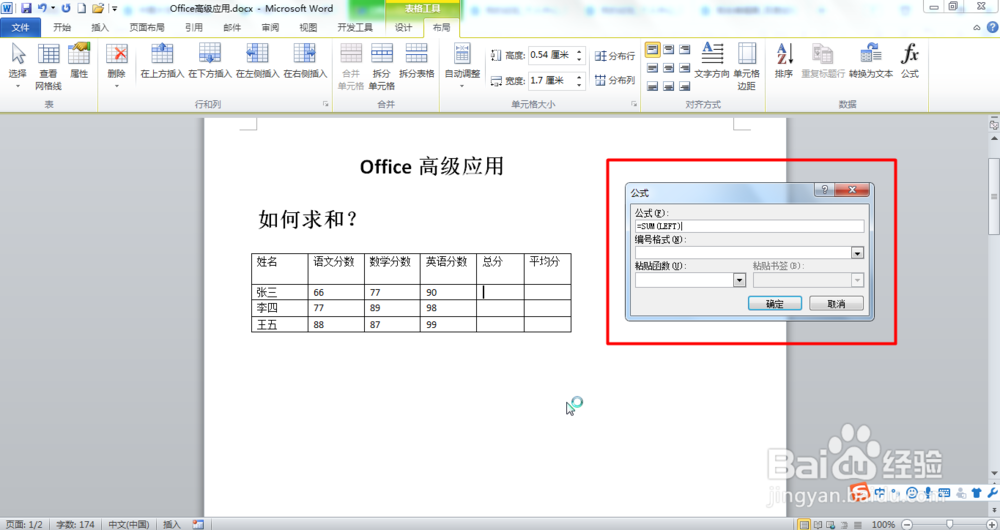
3、可以看到弹出的公式对话框,如图所示:
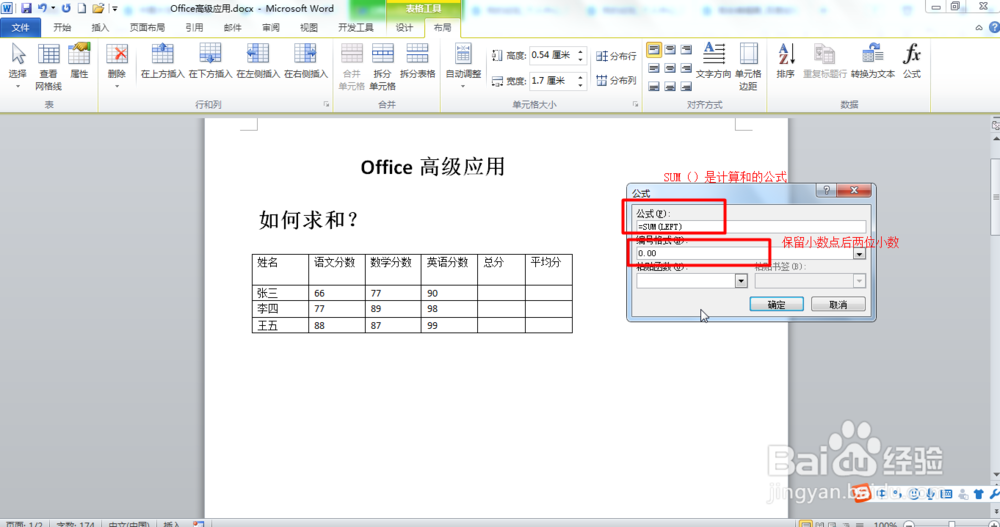
4、公式:=SUM(ABOVE)是求和公式,可以在内贴框中选择,
编码格式可以设置数字的格式,例如保留两位小数,保留百分号等
设置完成效果如图所示:
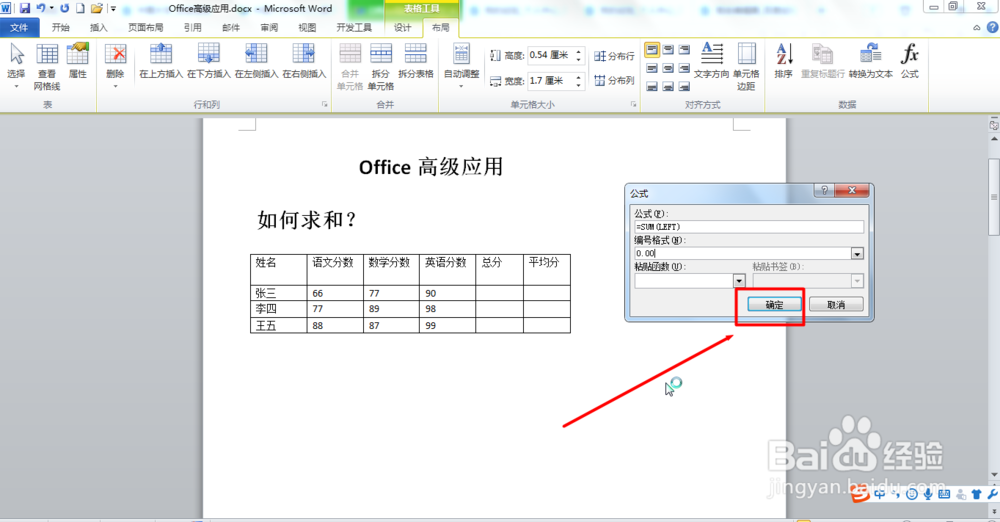
5、设置完成后点击确定按钮,如图所示:
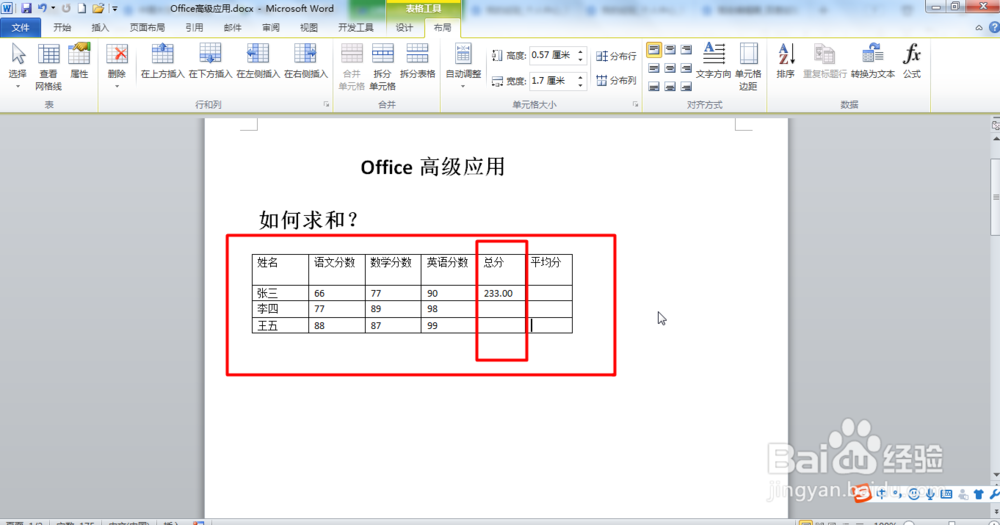
6、点击完按钮之后,可以看到总分中张三的总分已经计算出来,如图所示:
时间:2026-04-23 18:40:21
1、在Word文档中可以看到表格中的数据,现在进行求和,鼠标光标停留在总分空单元格中,然后点击布局菜单,如图所示:
2、继续点击数据组中的公式,如图所示:
3、可以看到弹出的公式对话框,如图所示:
4、公式:=SUM(ABOVE)是求和公式,可以在内贴框中选择,
编码格式可以设置数字的格式,例如保留两位小数,保留百分号等
设置完成效果如图所示:
5、设置完成后点击确定按钮,如图所示:
6、点击完按钮之后,可以看到总分中张三的总分已经计算出来,如图所示:
