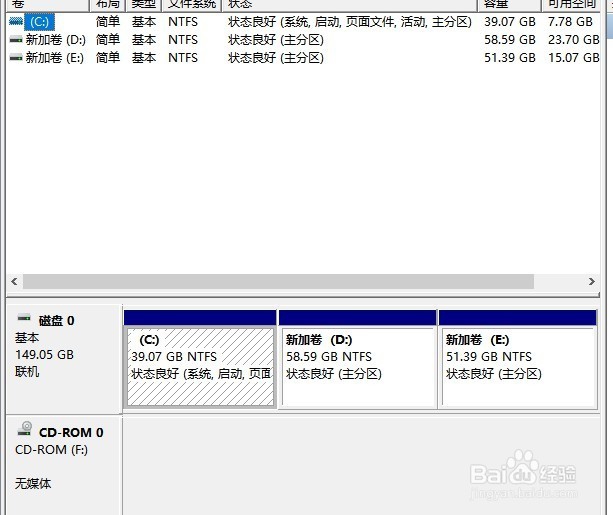
Win10的磁盘管理在哪里 怎么打开磁盘管理工具

 时间:2026-02-13 19:52:14

1、在Windows10桌面,我们可以右键点击此电脑图标,在弹出的菜单中选择“管理”菜单项。

Win10的磁盘管理在哪里 怎么打开磁盘管理工具

2、这时就会打开计算机管理窗口,在窗口中点击左侧边栏的“磁盘管理”菜单项。

Win10的磁盘管理在哪里 怎么打开磁盘管理工具

3、这时在右侧的窗口中就会打开磁盘管理的窗口了。

Win10的磁盘管理在哪里 怎么打开磁盘管理工具

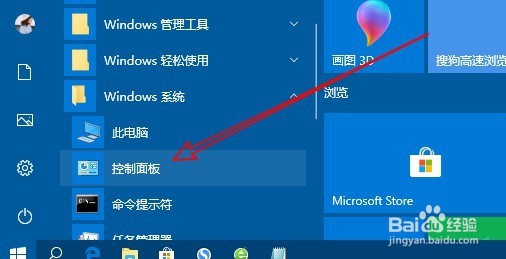
1、我们也可以在Windows10桌面,依次点击“开始/Windows系统/控制面板”菜单项。
Win10的磁盘管理在哪里 怎么打开磁盘管理工具

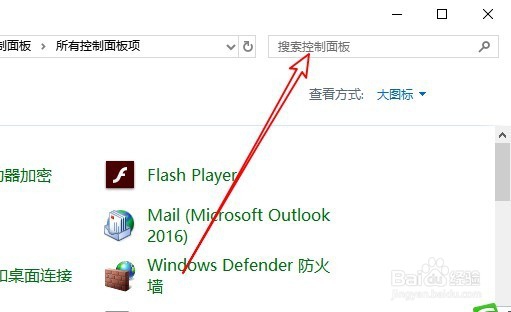
2、这时会打开Windows10的控制面板窗口,在窗口中找到右上角的搜索框。
Win10的磁盘管理在哪里 怎么打开磁盘管理工具

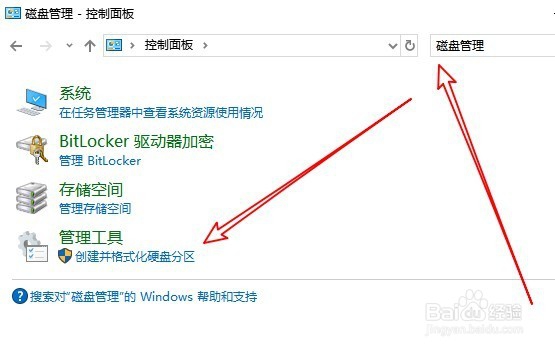
3、在搜索框中输入关键词:磁盘管理进行搜索,然后点击搜索结果中的“创建并格式 化硬盘分区”快捷链接,这样也可以打开磁盘管理窗口。
Win10的磁盘管理在哪里 怎么打开磁盘管理工具

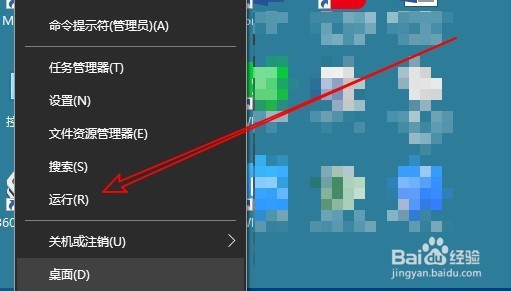
1、在Windows10系统桌面,右键点击左下角的“Windows徽标”键,在弹出菜单中选择“运行”菜单项。
Win10的磁盘管理在哪里 怎么打开磁盘管理工具

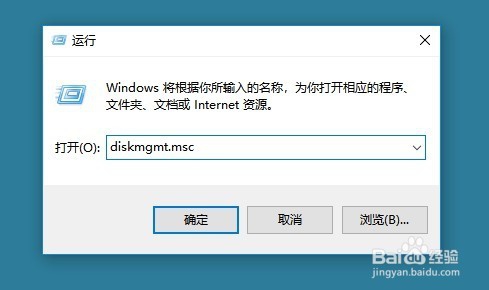
2、这时就会打开Windows10的运行窗口,在窗口中输入命令diskmgmt.msc,然后点击确定按钮。同样也可以打开Windows10的磁盘管理窗口。
Win10的磁盘管理在哪里 怎么打开磁盘管理工具

  • 怎么开启Win10系统自动更新服务
  • win10系统怎么分区
  • 电脑怎么安装双系统
  • 如何开启Windows Update更新服务
  • win10如何调出我的电脑
  • 热门搜索
    钓鱼怎么调漂 狗狗得了细小怎么办 怎么系鞋带好看 左后背疼是怎么回事 东北电力大学怎么样 忘记qq号码怎么找回 怎么查号码归属地 补中益气丸怎么样 细菌性阴炎怎么治疗 紫甘蓝怎么凉拌