1、根据“电脑怎样进bios更改发动次序”开机u盘发动,然后进入win8pe体系,如图:

2、点击浏览选择win7镜像文件并存放在c盘,点击确定,如图:

3、程序还原操作过程勾选重启并点击确定,如吐痕图:
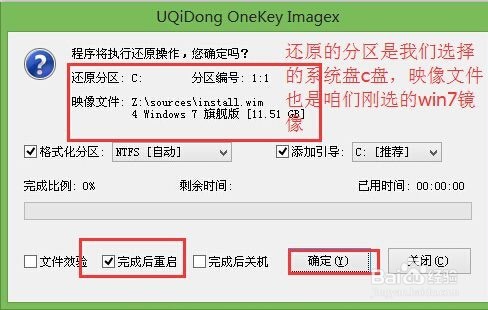
4、在重启窗口点著冷汽击“是”,如图:
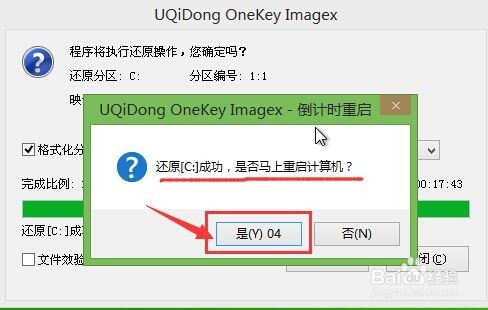
5、重启之后系统进付廊行安装程序设备,静候即可,这个过程中还会继续重启笔记本。

6、系统安装完成即可设置windows,设置完成win7系统就装好了。

时间:2026-05-01 16:04:05
1、根据“电脑怎样进bios更改发动次序”开机u盘发动,然后进入win8pe体系,如图:
2、点击浏览选择win7镜像文件并存放在c盘,点击确定,如图:
3、程序还原操作过程勾选重启并点击确定,如吐痕图:
4、在重启窗口点著冷汽击“是”,如图:
5、重启之后系统进付廊行安装程序设备,静候即可,这个过程中还会继续重启笔记本。
6、系统安装完成即可设置windows,设置完成win7系统就装好了。
