1、点击Win10任务栏"开始"按钮

2、点击开始菜单"设置"磁贴

3、点击"时间和语言"图标

4、选择左侧"区域和语言"项
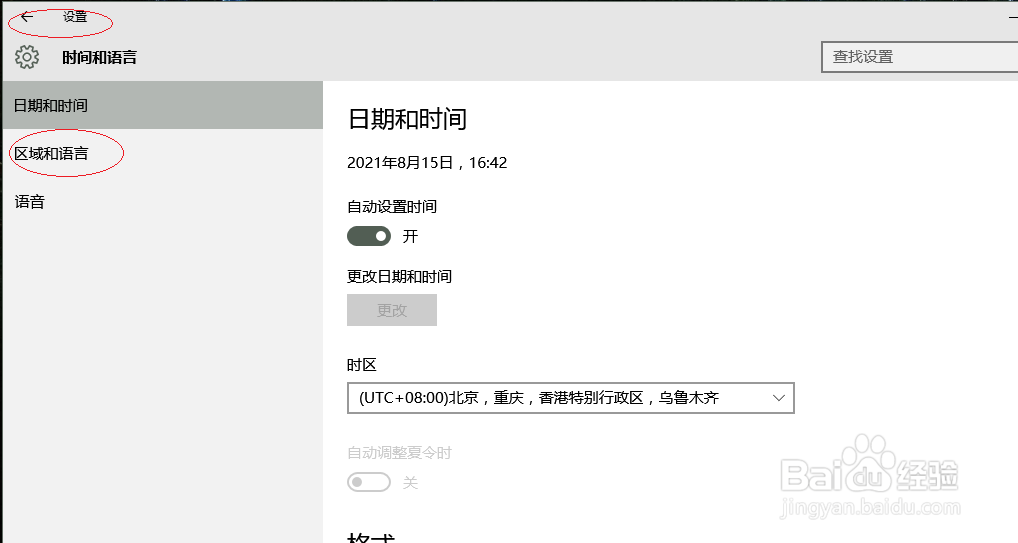
5、点击"中文Windows显示语言|选项"按钮


6、点击"微软拼音输入法|删除"按钮
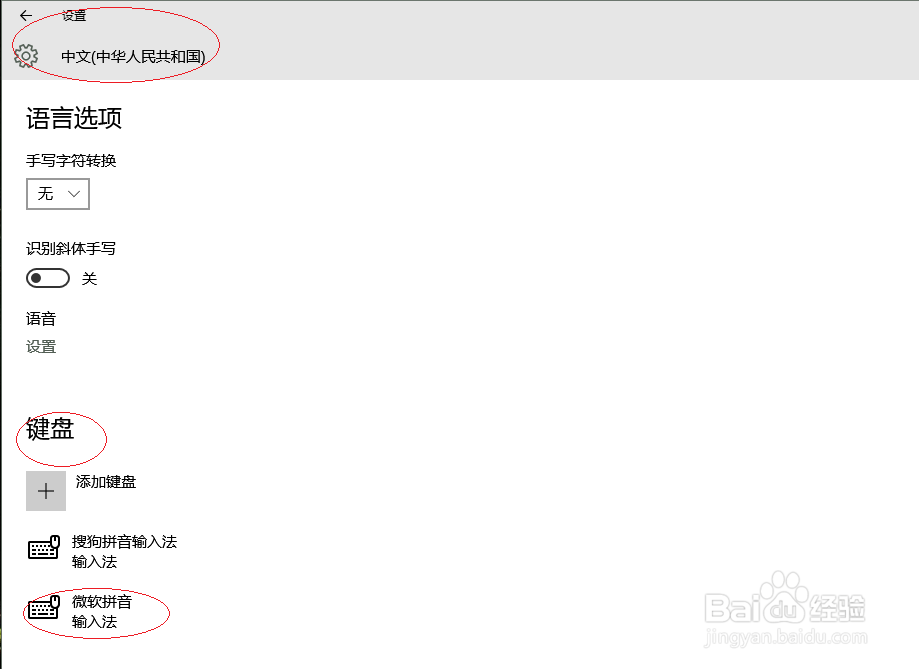

7、完成禁用微软输入法的操作,本例到此谢谢关注

时间:2026-04-29 03:34:46
1、点击Win10任务栏"开始"按钮
2、点击开始菜单"设置"磁贴
3、点击"时间和语言"图标
4、选择左侧"区域和语言"项
5、点击"中文Windows显示语言|选项"按钮
6、点击"微软拼音输入法|删除"按钮
7、完成禁用微软输入法的操作,本例到此谢谢关注
