win10系统屏保密码如何设置

 时间:2024-10-12 08:20:52

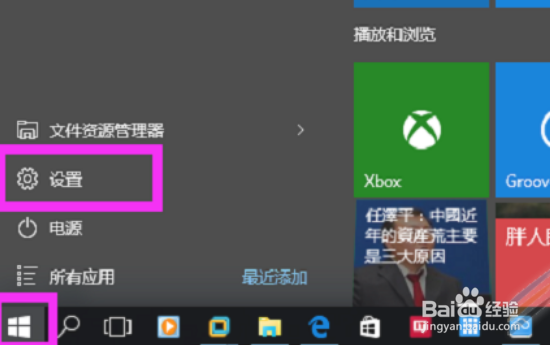
1、打开“设置”选项,鼠标右击Win10的“开始”按钮图标――>选择“设置”。
win10系统屏保密码如何设置

2、打开“个性化”设置,点击“个性化”打开。

win10系统屏保密码如何设置

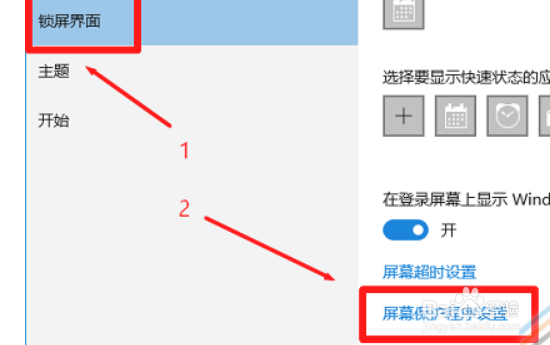
3、打开“屏幕保护程序设置”,点击“锁屏界面”――>“屏幕保护程序设置”。
win10系统屏保密码如何设置

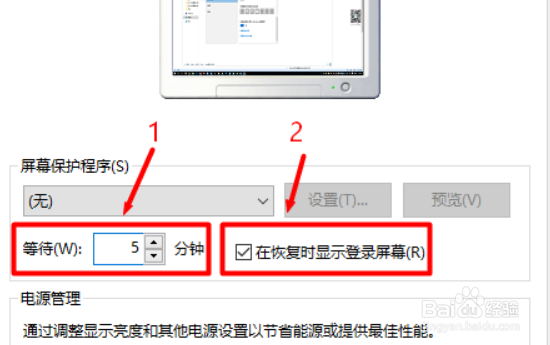
4、设置恢复时显示登录屏幕,在“等饶主碌妒待”选项后面,设置一个时间,本例中设置为5分钟(表示5分钟内没有操作键盘和鼠标,就让Win10进入屏幕保护程序像粜杵泳)――>勾选“在恢复时显示登录屏幕”――>点击“确定”。

win10系统屏保密码如何设置

5、打开“电源设置”选项,点击“更改电源设置”打开。

win10系统屏保密码如何设置

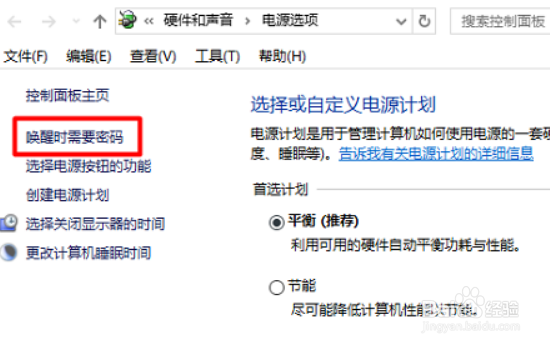
6、打开“唤醒时需要密码”,点击“唤醒是需要密码”选项打开。

win10系统屏保密码如何设置

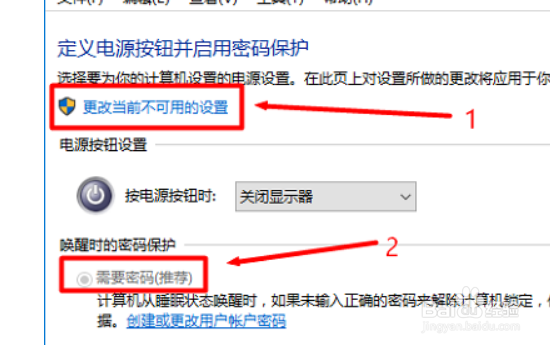
7、设置从屏保唤醒时需要密码,点击“更改当前不可用的设置”――>在“唤醒时的密码保护”选择:需要密码(推荐)――>点击“保存修改”,如下图所示。
win10系统屏保密码如何设置
  • 怎么设置电脑屏保样式
  • win10系统怎么修改本地账户密码?
  • win10重启后一直黑屏
  • 怎样使用360极速浏览器更换电脑壁纸
  • 360画报开启锁屏切换动效怎么操作
  • 热门搜索
    高中生怎么赚钱 怎么自拍 格力中央空调怎么样 行尸走肉格伦怎么死的 双手发麻是怎么回事 移动硬盘怎么分区 本地安全策略怎么打开 招聘要求怎么写 怎么申请邮箱账号 私家车怎么赚钱