Photoshop快速把漫画人物照片变成粉笔画效果?

 时间:2026-02-14 00:26:19

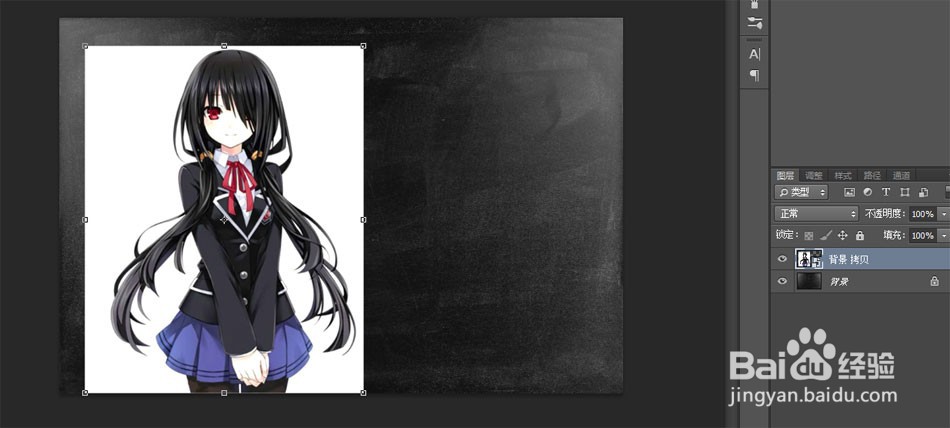
1、将我们的背景黑板素材和漫画素材拖拽进PS

同时右键单击漫画图层,将其转化为智能对象以方便我们的后期操作
Photoshop快速把漫画人物照片变成粉笔画效果?

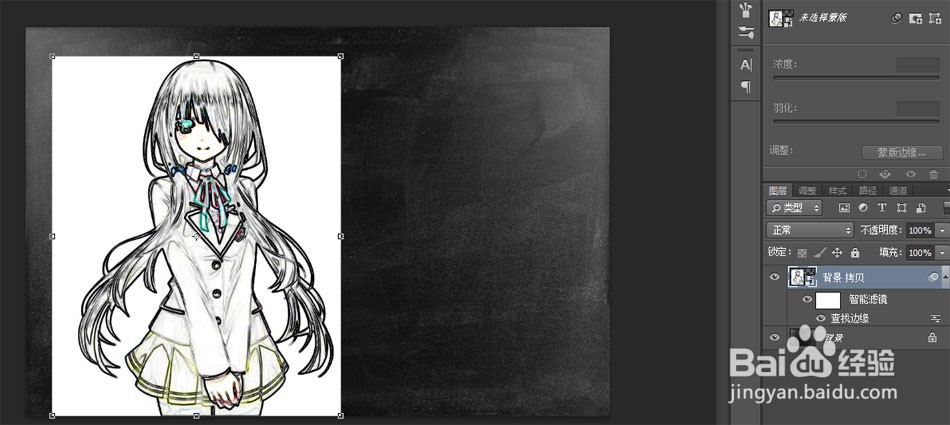
2、点击滤镜-风格化-查找边缘

先将素材的轮廓勾画出来。

Photoshop快速把漫画人物照片变成粉笔画效果?

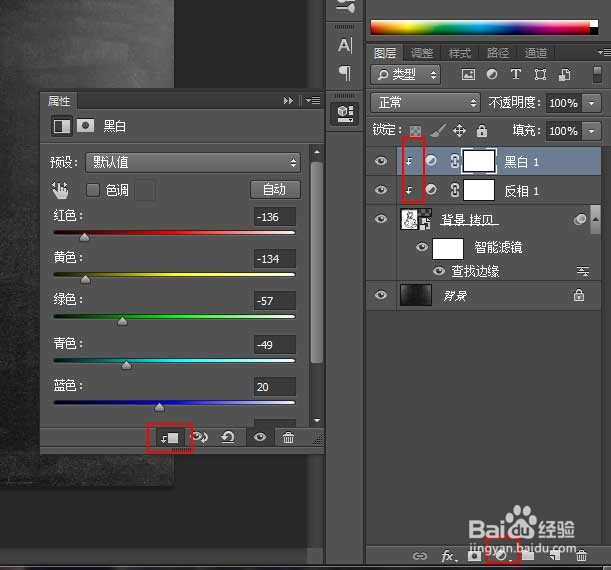
3、接下来我们对素材进行反向并应用于下面的单一图层。

Photoshop快速把漫画人物照片变成粉笔画效果?

4、继续为图层添加去色效果同样应用于下面的单一图层;滑块数值大家可以自行调节。
Photoshop快速把漫画人物照片变成粉笔画效果?

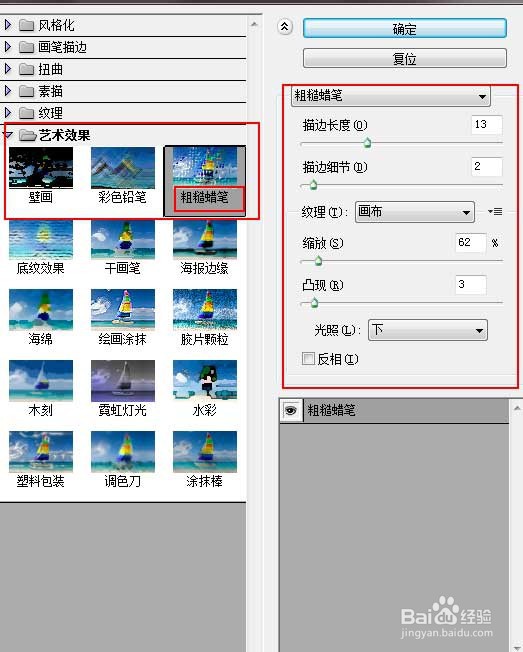
5、选择素材图层,点击滤镜-滤镜库-艺术效果-粗糙蜡笔;数值大家可以根据素材自行调节。
Photoshop快速把漫画人物照片变成粉笔画效果?

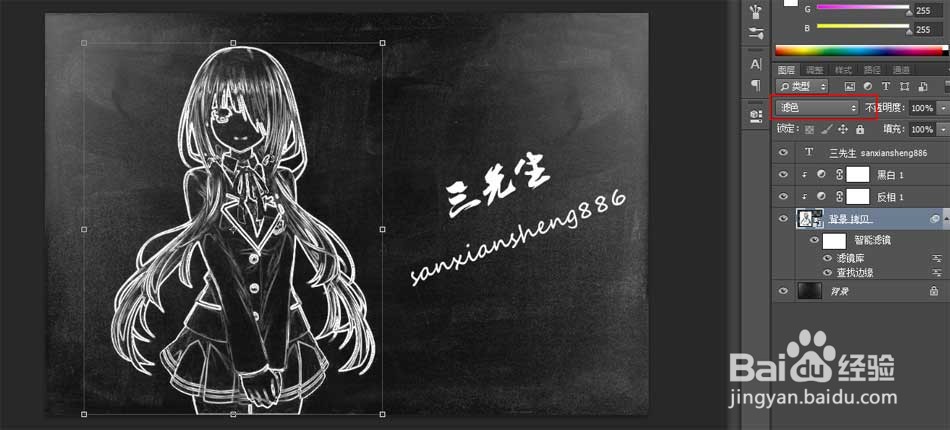
6、最后我们将图层混合模式更改为滤色,那么我们的粉笔画效果就制作完成了

Photoshop快速把漫画人物照片变成粉笔画效果?

7、教程结束,以上就是Photoshop快速的把漫画人物照片变成粉笔画效果教程的全部内容,希望大家喜欢!

  • 如何启用ps的生成器功能
  • Ps怎样在多个区域创建选区
  • 如何利用ps制作金属正方体
  • ps如何贴皮料在鞋子
  • PS如何用色阶进行调色
  • 热门搜索
    半丸子头怎么扎 板鸭怎么做好吃 螨虫过敏怎么治疗 萝卜丸子怎么做好吃 照片大小怎么调整 孕妇睡眠不好怎么办 惠而浦空调怎么样 大写字母怎么读 志愿怎么填 小学生检讨书怎么写