美图秀秀怎么给图片添加文字和边框

 时间:2026-05-01 17:20:21

1、美图秀秀

首先打开电脑上的美图秀秀,如下图所示。
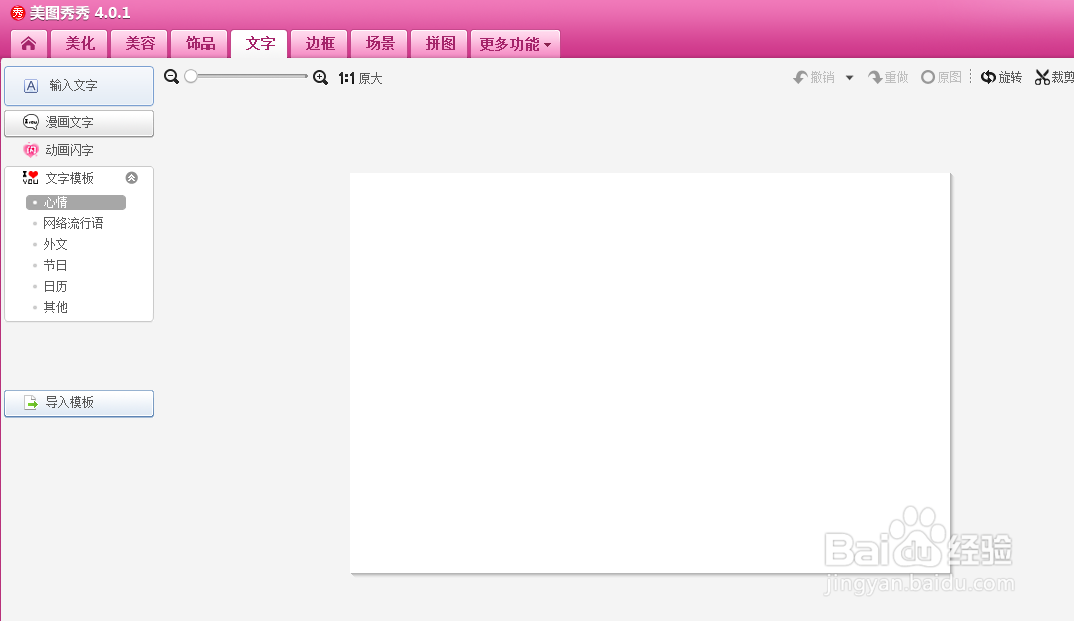
美图秀秀怎么给图片添加文字和边框

2、打开图片

然后再点击右上角的【打开】按钮,打开想要操作的图片,如下图所示。

美图秀秀怎么给图片添加文字和边框

3、文字

然后再点击【文字】选项卡,输入文字,如下图所示。

美图秀秀怎么给图片添加文字和边框

4、设置文字样式

然后再设置一下文字的样式,可以设置文字的大小和颜色哦,如下图所示。

美图秀秀怎么给图片添加文字和边框

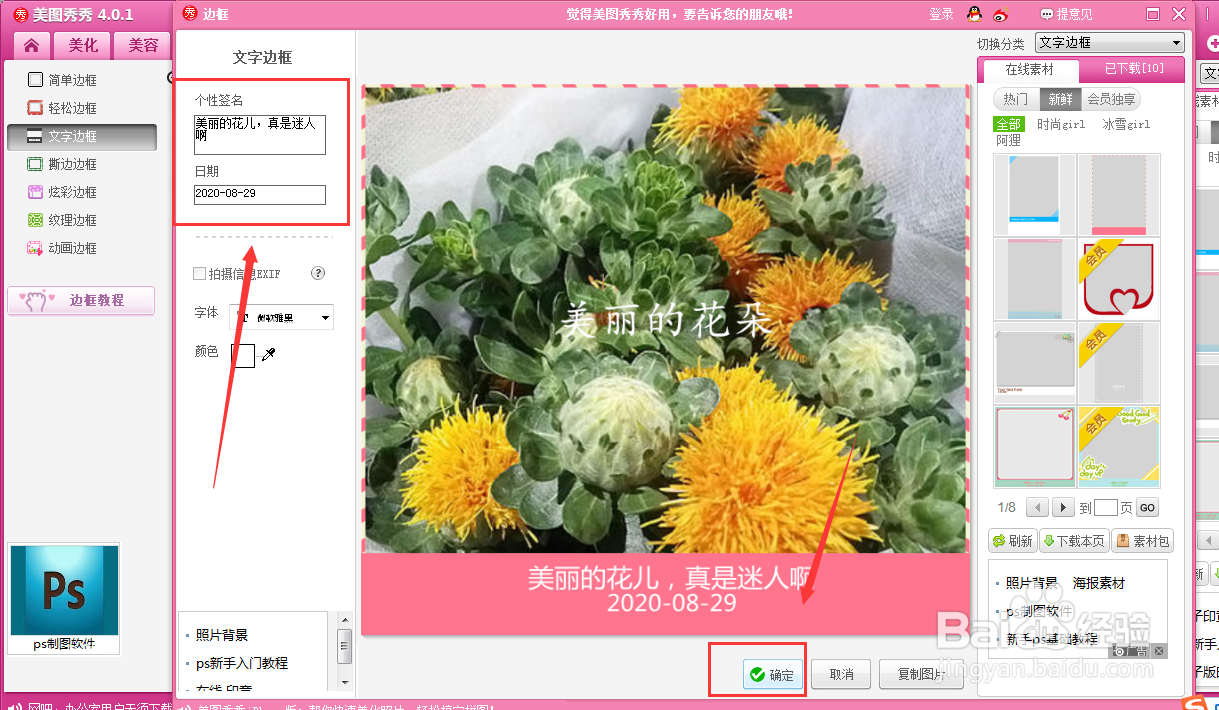
5、边框

然后再点击【边框】选项卡,选择边框样式,如下图所示。

美图秀秀怎么给图片添加文字和边框

6、设置边框样式

接着再设置一下边框的样式,如下图所示。

美图秀秀怎么给图片添加文字和边框

7、总结

1、首先打开电脑上的美图秀秀。

2、再点击右上角的【打开】按钮,打开想要操作的图片。

3、再点击【文字】选项卡,输入文字。

4、再设置一下文字的样式,可以设置文字的大小和颜色哦。

5、再点击【边框】选项卡,选择边框样式。

6、再设置一下边框的样式。

美图秀秀怎么给图片添加文字和边框

  • 美图秀秀怎么给图片添加文字边框
  • 美图秀秀中给图片添加文字边框
  • 如何使用美图秀秀app给图片添加文字和做标记
  • 怎么用美图秀秀给图片添加边框?
  • 使用美图秀秀怎样给图片添加一个简单边框?
  • 热门搜索
    请稍等用英语怎么说 饥荒食谱大全 火绒怎么卸载 祠堂对联大全 小人简笔画图片大全 子宫后位怎么办 特种兵电视剧大全 焦俊艳个人资料简介 邮箱名字大全 婚礼主持词大全