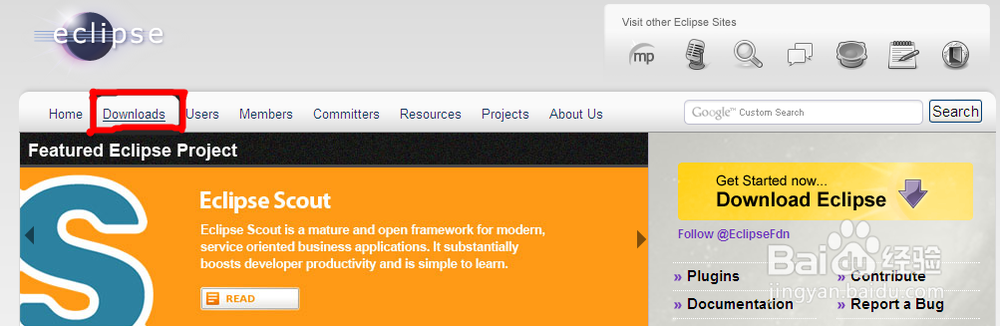
1、打开官网eclipse.org,点击菜单栏上面的download
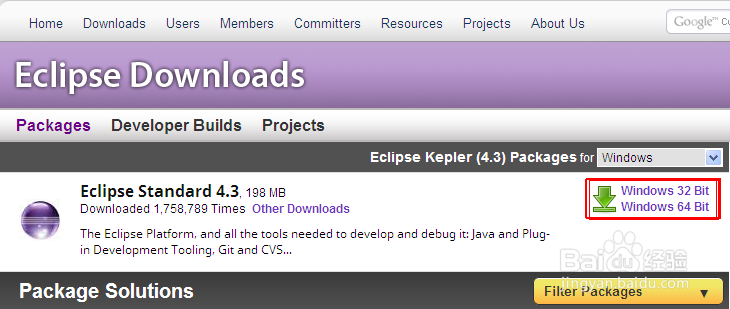
2、选择红框里面的下载,如图,若你的电脑是32位的则点第一个,64位的点第二个。小编以32位为例
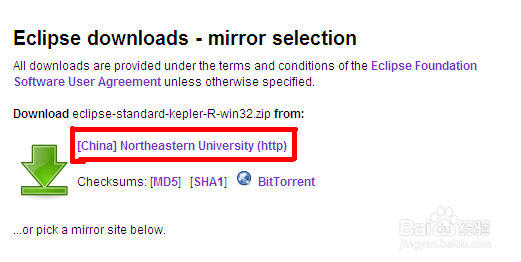
3、进入下载页面,一般点击红框里面的网址就可以下载了,如图
4、下载完毕,你会在你保存的地方看到一个压缩包文件,它就是eclipse

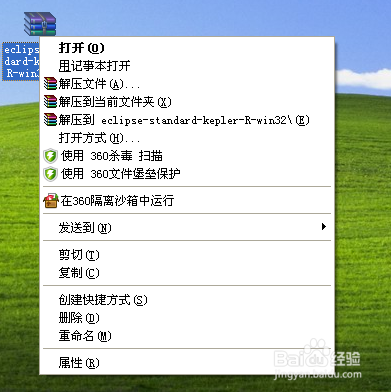
1、右键你下载的压缩包,解压
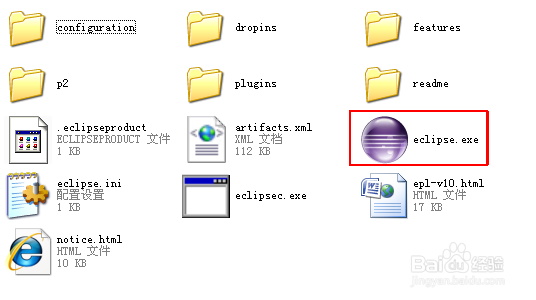
2、解压完毕后即可使用,进入文件夹,红框如图所示就是eclipse的启动程序
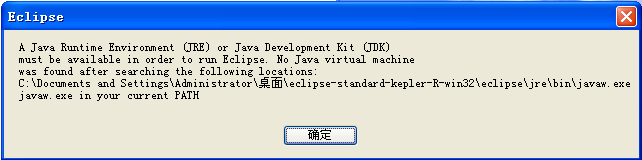
1、若你打开的时候发现有这样的对话框,请参照小编的另一篇经验“如何安装java环境”来完成java环境的安装,如果没有提示,则直接进行下一步。
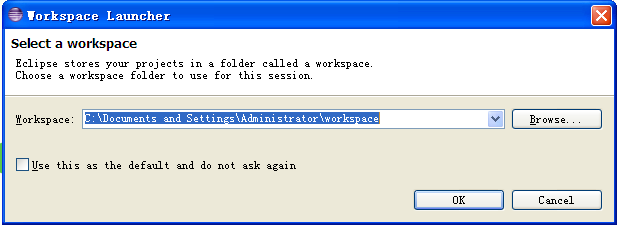
2、第一次打开要设置工作环境,你可以选择在别的盘或者默认c盘,点击ok
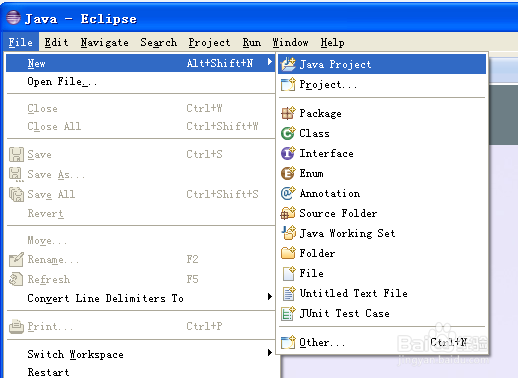
3、创建一个项目:选择file--New--java Project,如图
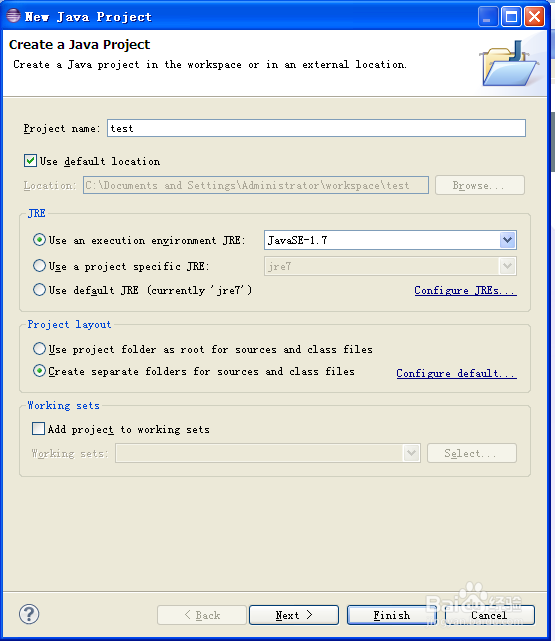
4、输入项目名称,比如我输入test,然后点击finish
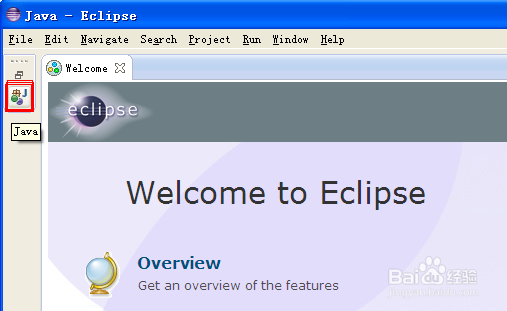
5、完成项目的创建,点击红框里的小图标,如图
然后在左侧菜单选择test项目,右键--new--class
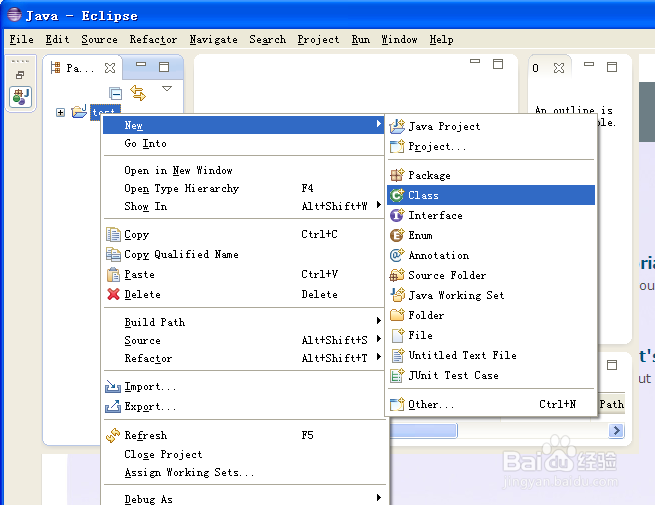
6、键入类名,如我输入test,如图,然后点击finish

7、在代码框里面就可以开始打代码啦!开始你的java之旅吧

