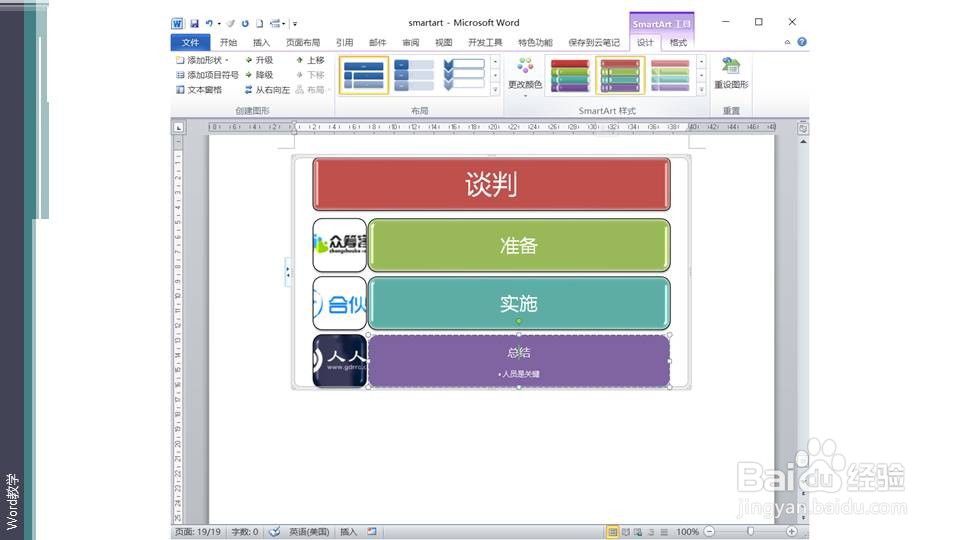
在word里如何利用SMARTART的图片重点列表?

 时间:2026-02-14 08:24:54

1、打开一个空的WORD文档,点击插入选项卡——插图组——SmartArt按钮。在跳出的对话框架中选择图片重点列表。
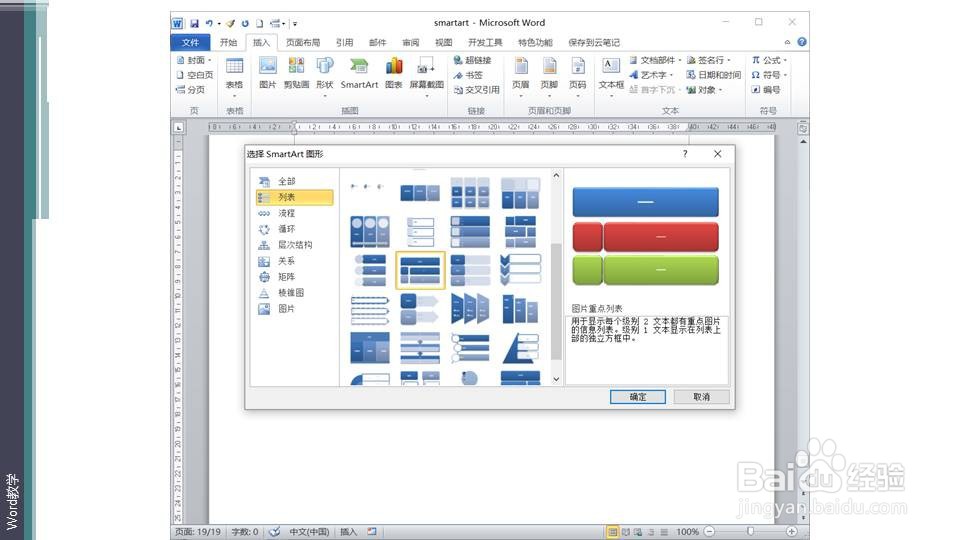
在word里如何利用SMARTART的图片重点列表?

2、在编辑区出现一个图片重点列表。图片重点列表用于显示每个级别 2 文本都有重点图片的信息列表。级别 1 文本显示在列表上部的独立方框中。
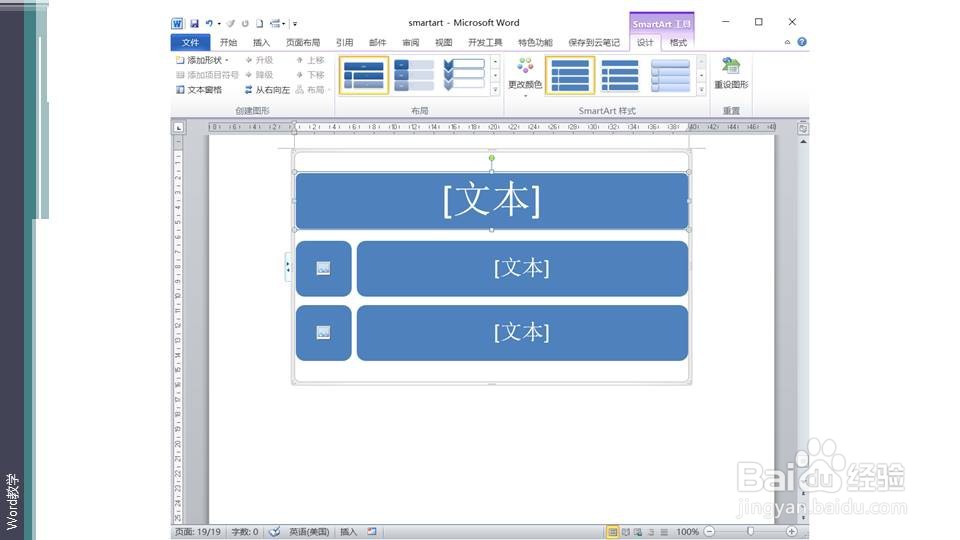
在word里如何利用SMARTART的图片重点列表?

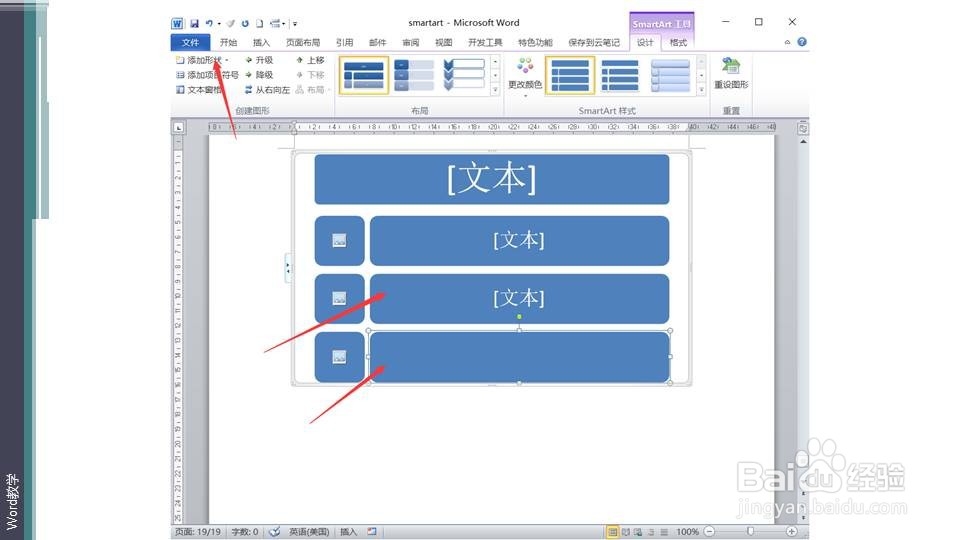
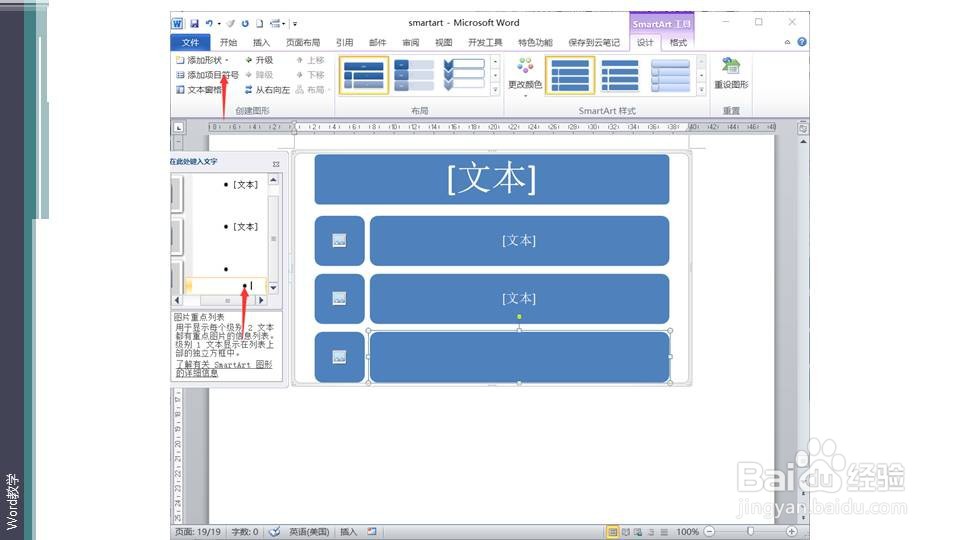
3、根据内容的需要对图片重点列表进行信息块数量处理,增加形状。点击SmartArt 工具栏中选择设计选项卡——创建图形组——添加形状。此处可以分成同级内容或次级内容。
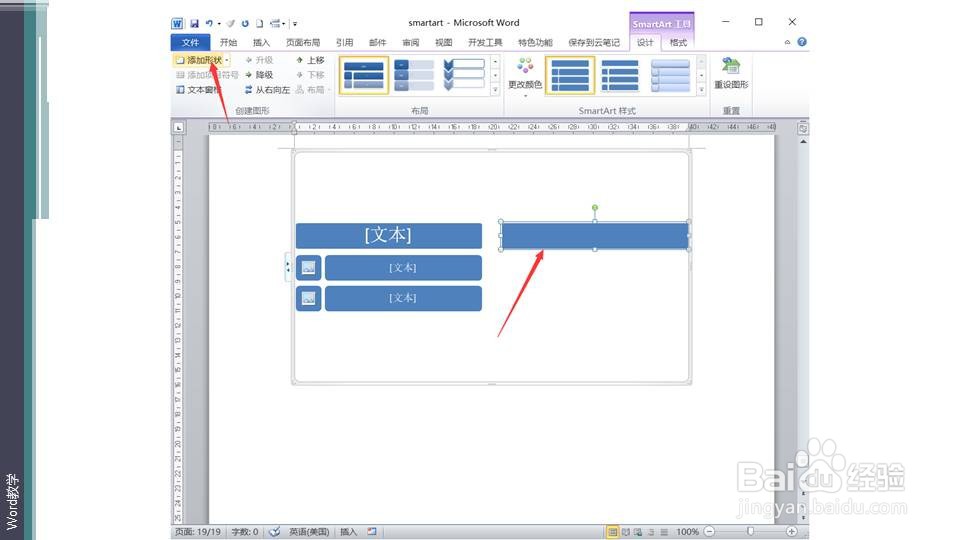
在word里如何利用SMARTART的图片重点列表?

在word里如何利用SMARTART的图片重点列表?

在word里如何利用SMARTART的图片重点列表?

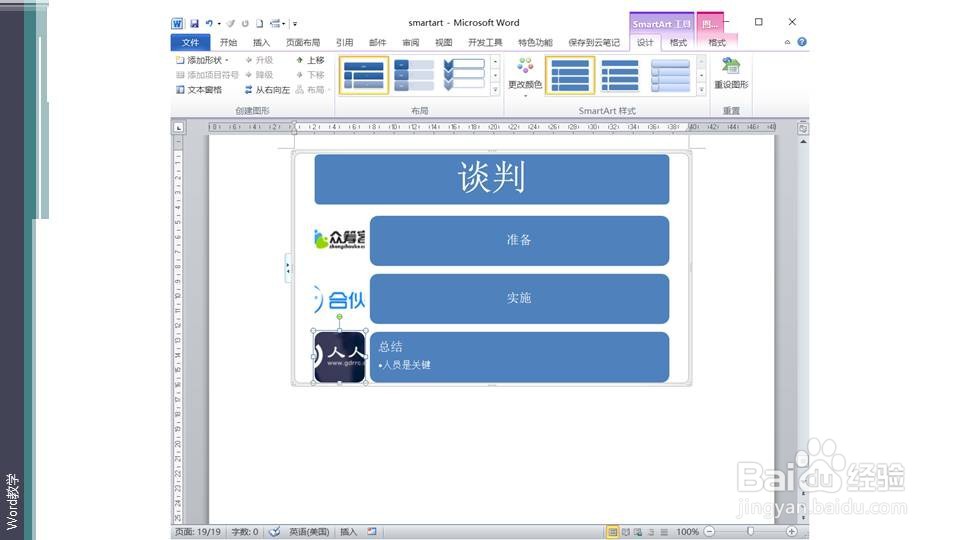
4、信息块数量确定之后,对各处文字进行说明。

在word里如何利用SMARTART的图片重点列表?

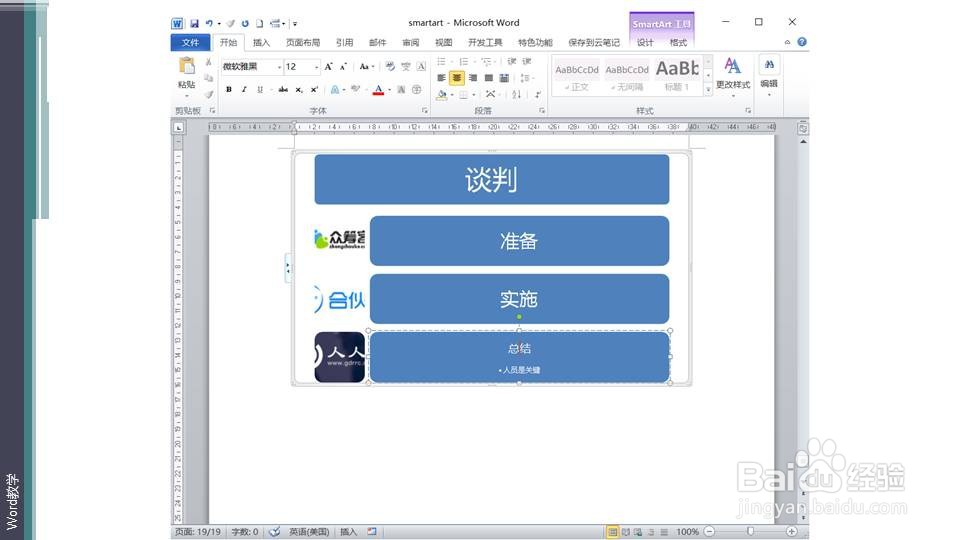
5、完成全部的文字说明后,对文本字体、颜色等进行设置。

在word里如何利用SMARTART的图片重点列表?

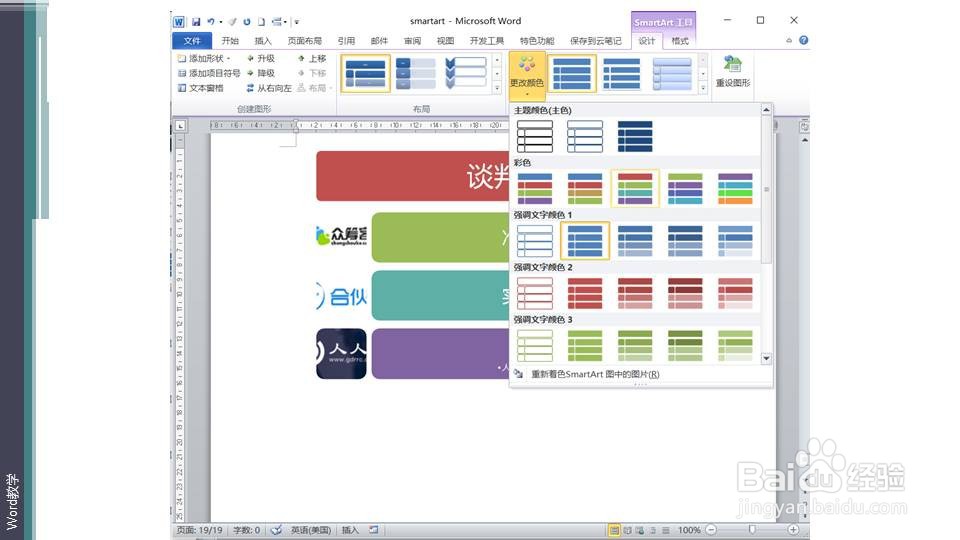
6、在SmartArt 工具栏中选择设计选项卡——样式组,选择自己的颜色组合和样式 。
在word里如何利用SMARTART的图片重点列表?

在word里如何利用SMARTART的图片重点列表?

  • ppt如何给幻灯片统一设置背景样式(预设颜色)
  • 页眉边距在哪里设置
  • PPT怎么插入三维饼图?
  • PPT设置幻灯片大小和起始值
  • 如何找到ppt里面的观众自行浏览?
  • 热门搜索
    工作证明怎么开 素菜的做法大全家常 第一章奶好涨怎么办徐蓉蓉 软炸虾仁的做法 韭菜炒鸡蛋的做法 烧鸡公的做法 萝卜炖牛肉的做法 松子鱼的做法 凉拌金针菇的做法 牡蛎的做法