1、打开一篇ppt,新建幻灯片。如下图:

2、点击ppt工具栏中的“插入”如下图:

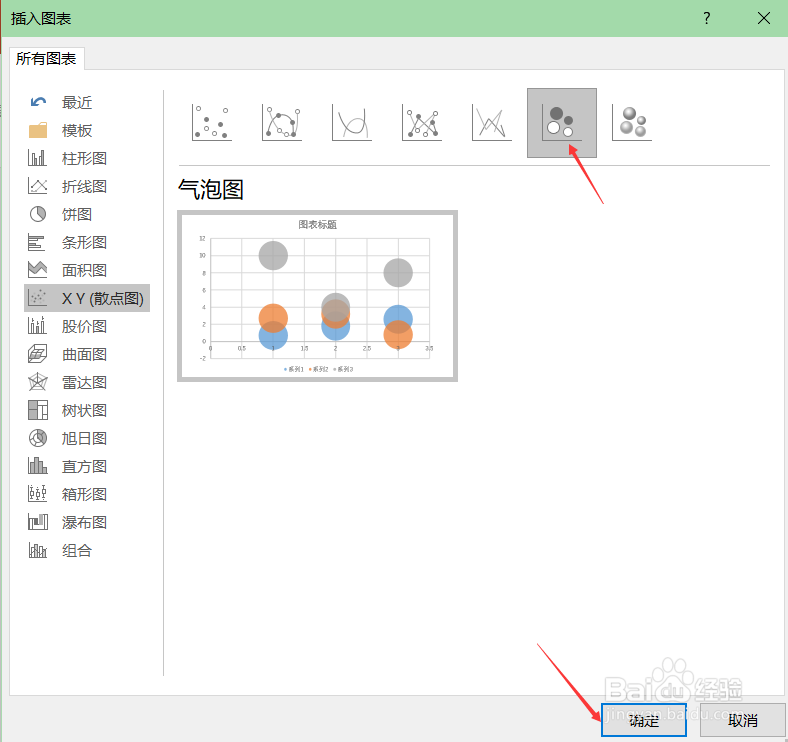
3、选择ppt“插入图表”左边栏的“XY(散点图)”如下图:

4、选择右边栏的“气泡图”如下图:
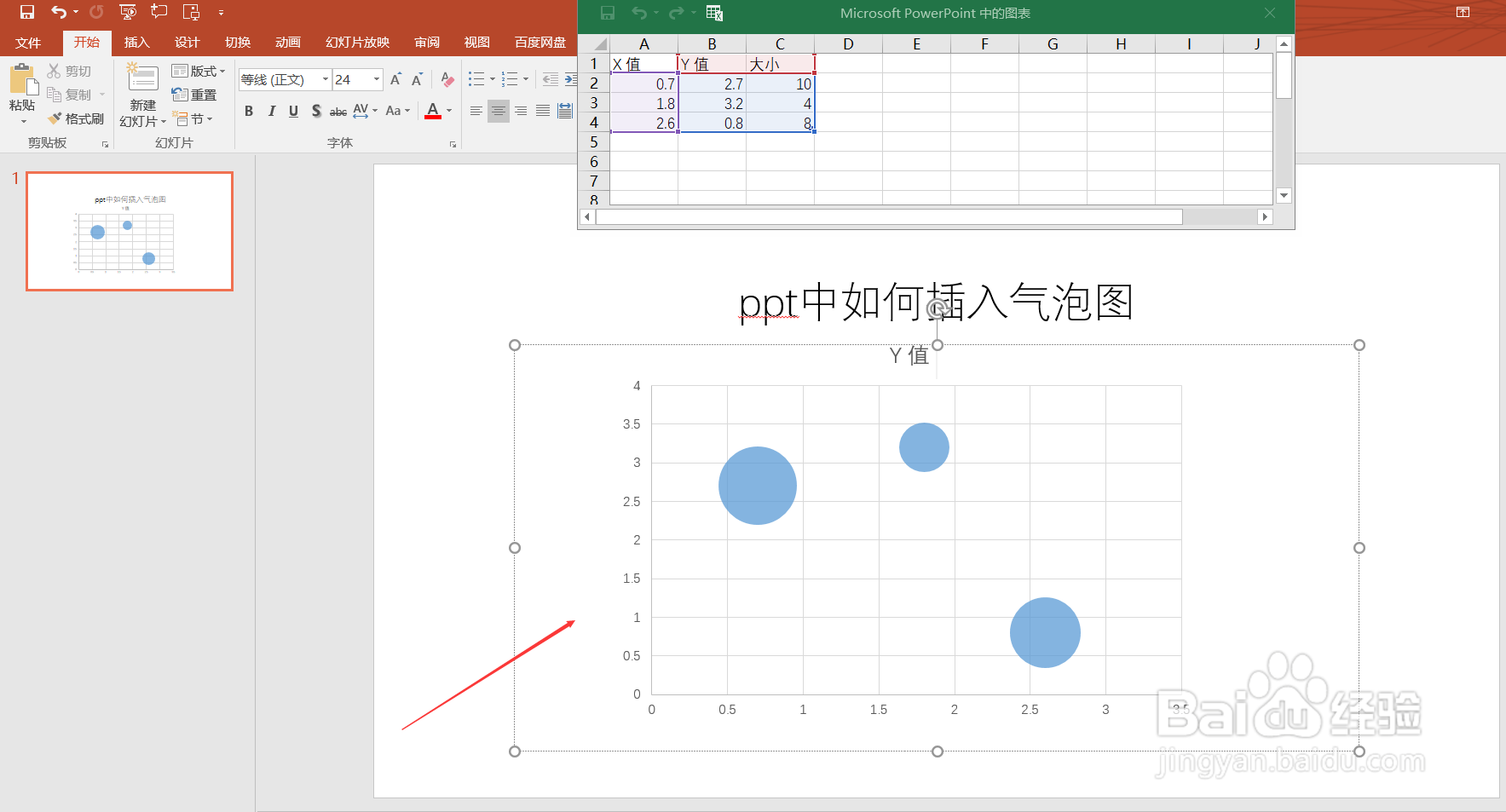
5、接下来我们就可以在ppt中插入的“气泡图”模板中进行编制气泡图了。如下图:
6、总结:ppt中如何插入气泡图
(1)打开一篇ppt,新建幻灯片
(2)点击ppt工具栏中的“插入”
(3)选择ppt“插入图表”左边栏的“XY(散点图)”
(4)选择右边栏的“气泡图”
(5)编制
时间:2026-04-27 04:41:34
1、打开一篇ppt,新建幻灯片。如下图:
2、点击ppt工具栏中的“插入”如下图:
3、选择ppt“插入图表”左边栏的“XY(散点图)”如下图:
4、选择右边栏的“气泡图”如下图:
5、接下来我们就可以在ppt中插入的“气泡图”模板中进行编制气泡图了。如下图:
6、总结:ppt中如何插入气泡图
(1)打开一篇ppt,新建幻灯片
(2)点击ppt工具栏中的“插入”
(3)选择ppt“插入图表”左边栏的“XY(散点图)”
(4)选择右边栏的“气泡图”
(5)编制
