1、首先打开电脑,找到word软件,打开word文档 如图
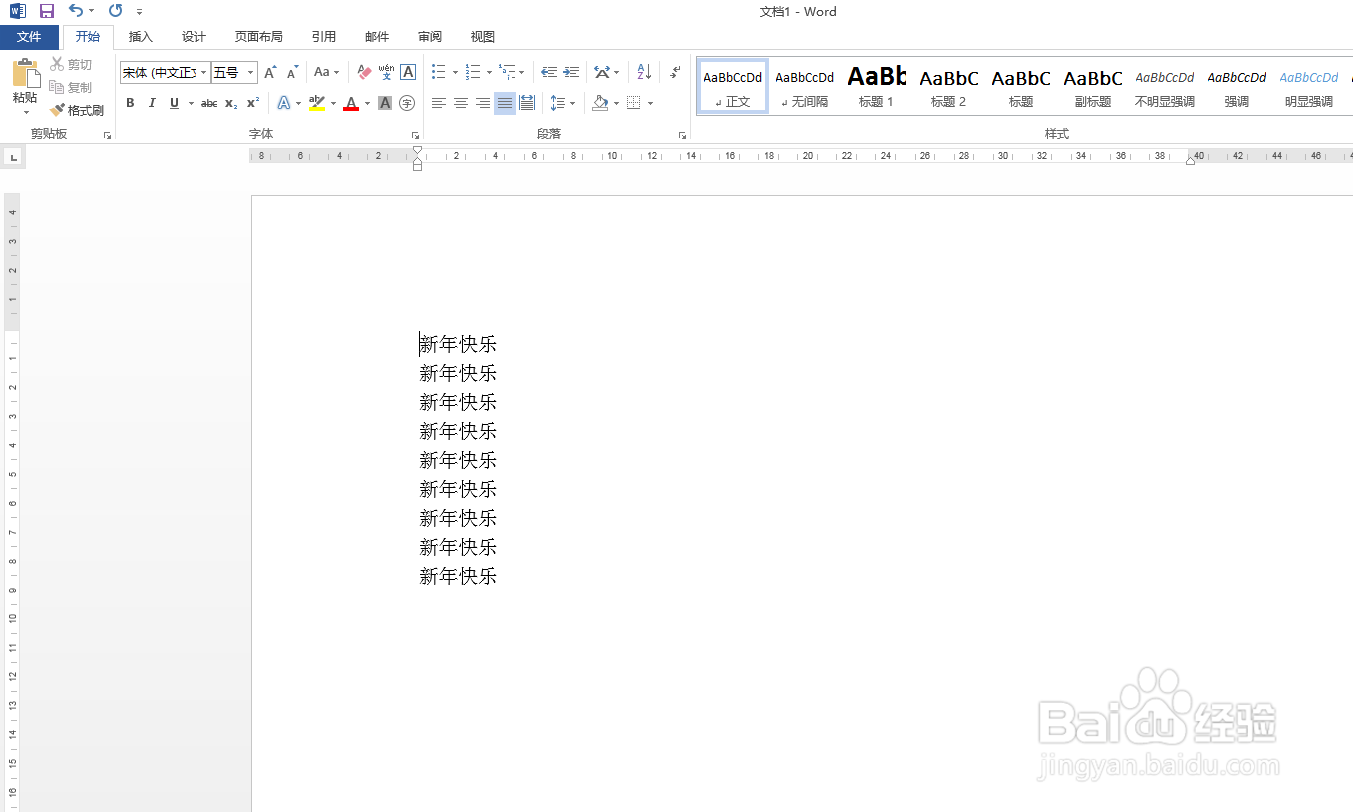
2、打开文档后对文档进行编辑, 如图
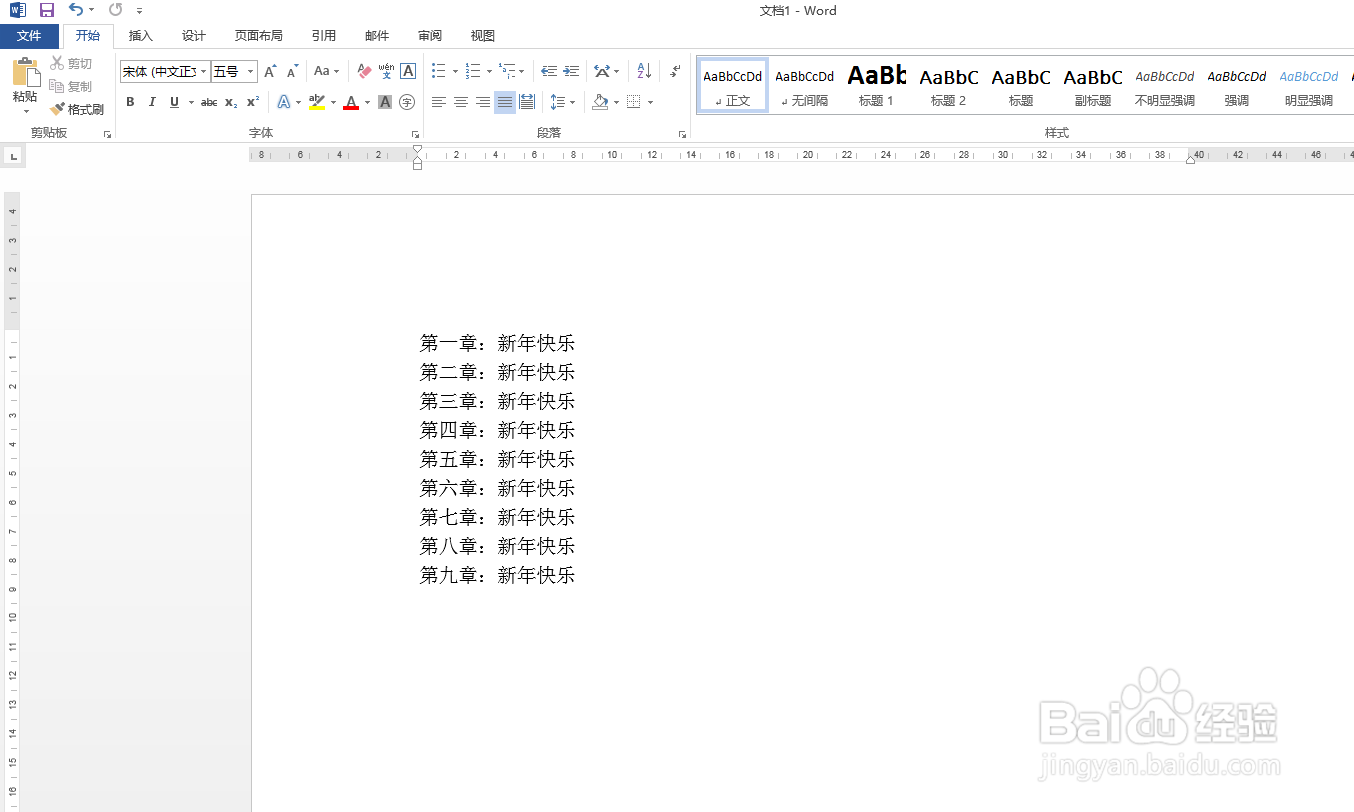
3、如果想删除新年快乐前面的章节,用鼠标操作会把新年快乐一起选中 如图

4、该如何操作呢,首先按住Alt键不松手,然后拖动鼠标就可以选中了 如图
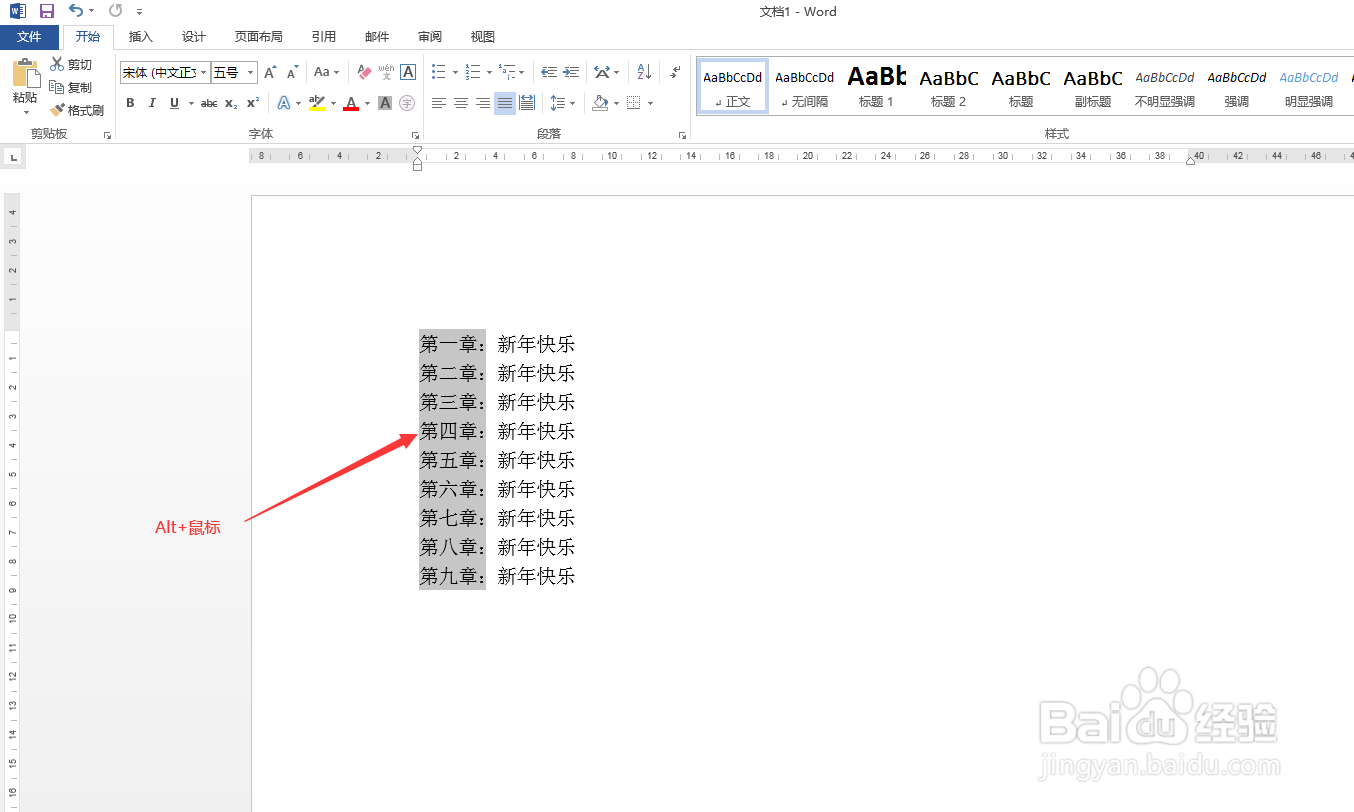
5、选中要删除的内容,然后按Delete键,就可以删除了 如图
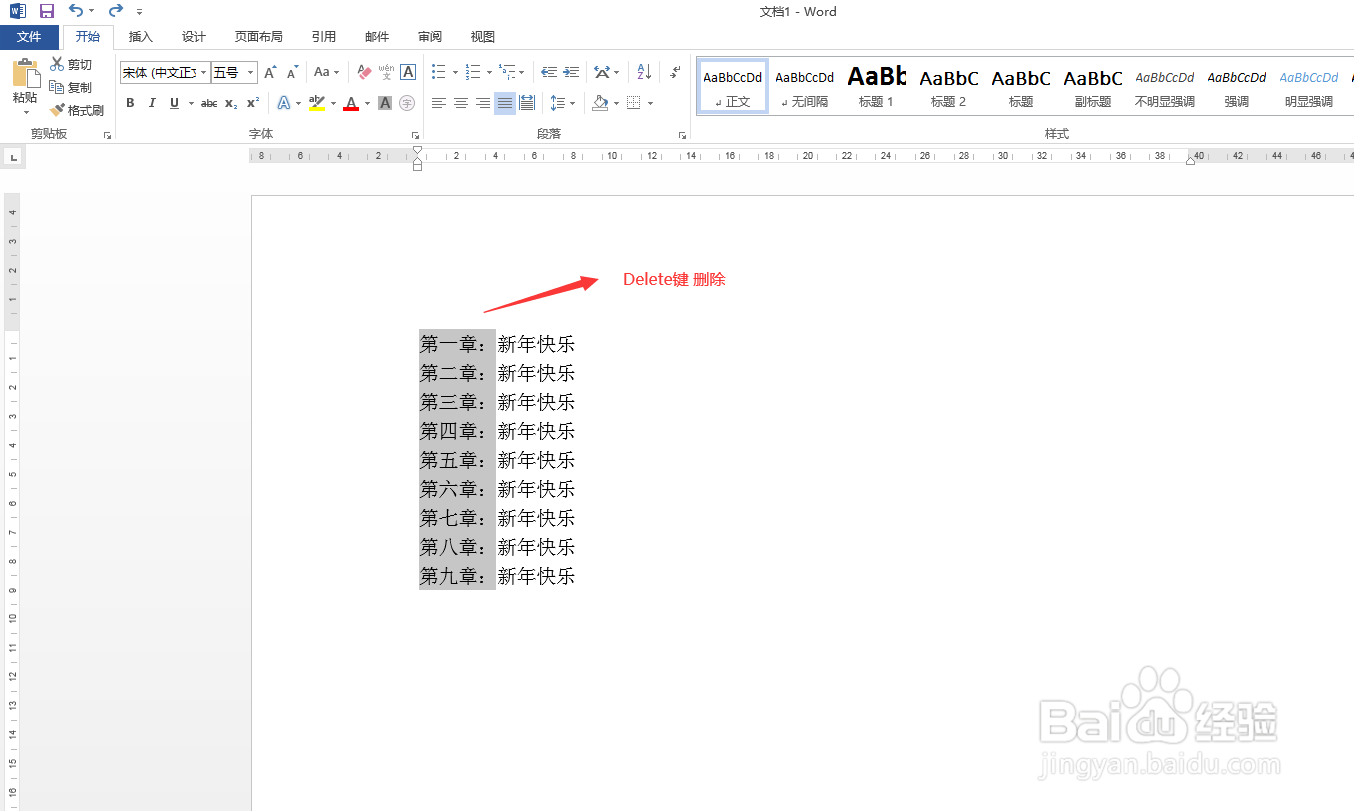
6、Word文档中快速删除竖向排列序号完成 如图
时间:2026-04-23 20:51:21
1、首先打开电脑,找到word软件,打开word文档 如图
2、打开文档后对文档进行编辑, 如图
3、如果想删除新年快乐前面的章节,用鼠标操作会把新年快乐一起选中 如图
4、该如何操作呢,首先按住Alt键不松手,然后拖动鼠标就可以选中了 如图
5、选中要删除的内容,然后按Delete键,就可以删除了 如图
6、Word文档中快速删除竖向排列序号完成 如图
