在同一个Word文档中既有纵向页面又有横向页面

 时间:2024-10-22 22:22:59

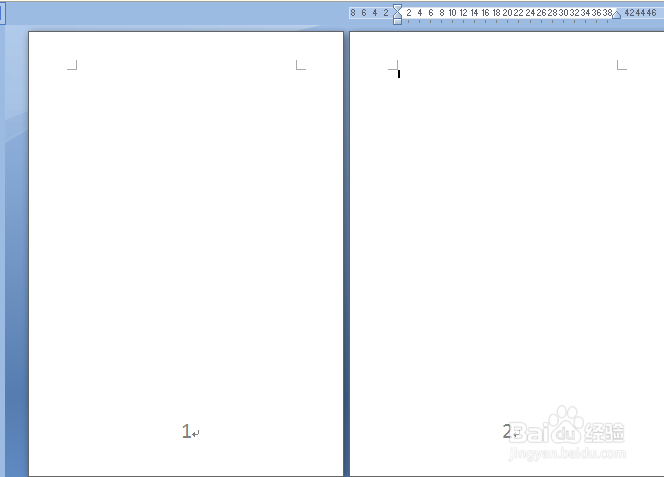
1、默认的Word文档页面是纵向的,如下图所示。为了方便演示,我们插入了页码。

在同一个Word文档中既有纵向页面又有横向页面

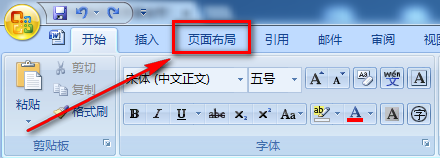
2、下面我们设置Word文档第2页为横向排版。首先,点击并激活功能区的【页面布局】选项卡。

在同一个Word文档中既有纵向页面又有横向页面

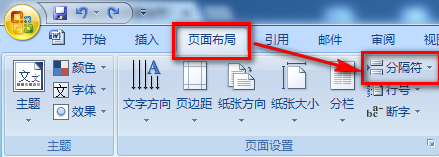
3、选择【页面布局】下的【分隔符】功能下拉菜单。

在同一个Word文档中既有纵向页面又有横向页面

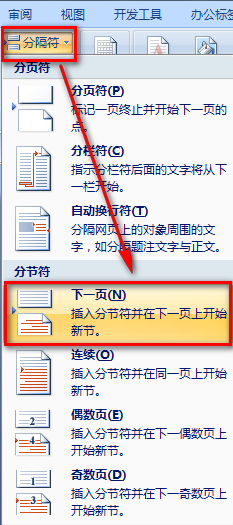
4、如下图,选择【分节符】功能下的“下一页”。

在同一个Word文档中既有纵向页面又有横向页面

5、这时,Word文档中自动插入了一页,但也是纵向的。

在同一个Word文档中既有纵向页面又有横向页面

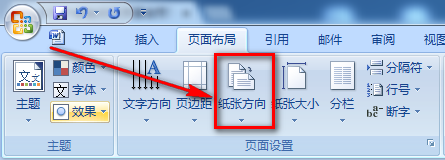
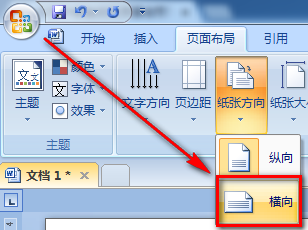
6、把光标放在第2页上,在【页面布局】下选择【纸张方向】功能。

在同一个Word文档中既有纵向页面又有横向页面

7、选择【横向】显示页面。

在同一个Word文档中既有纵向页面又有横向页面

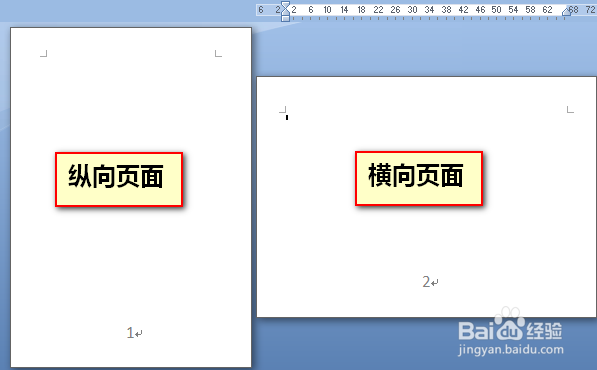
8、操作完毕后,效果如下图所示。第1页是纵向排版,第2页是横向排门溘曝晖版。按照相同的方法,可以将Word文档区分成若干节,每节可以分别设置页面方向。
在同一个Word文档中既有纵向页面又有横向页面
  • word文档如何让第1页保持竖向,第2页变成横向
  • word怎么设置一页横向一页竖向
  • word怎么实现一页纵向一页横向
  • word怎么调横版竖版
  • word怎么设置一页横向一页竖向
  • 热门搜索
    可转债中签后怎么卖出 h3c路由器怎么样 怎么把头发吹蓬松 怎么治疗过敏性鼻炎 红烧猪蹄的家常做法 七言绝句古诗大全 康王去屑效果怎么样 晒黑后快速美白方法 华山医院怎么样 断奶方法