怎样把身份证正反面复印在同一张A4纸上

 时间:2026-04-28 01:12:10

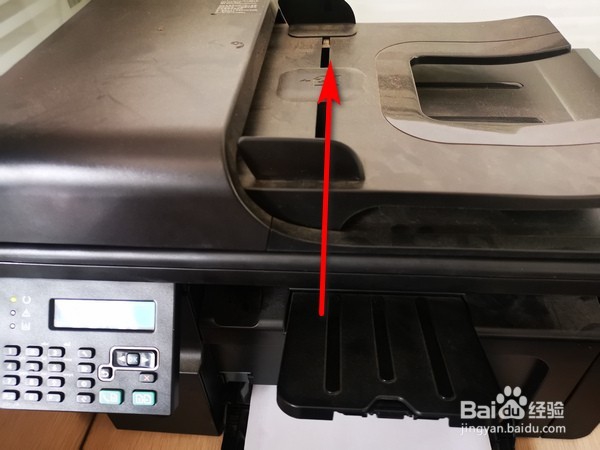
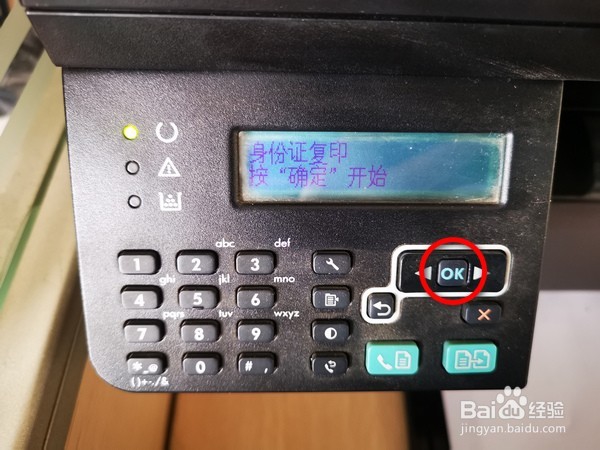
1、启动复印机,点击设置面板上的向左健,一直点击到界面显示身份证复印

怎样把身份证正反面复印在同一张A4纸上

2、把身份证取出来,然后把复印机的上盖打开

怎样把身份证正反面复印在同一张A4纸上

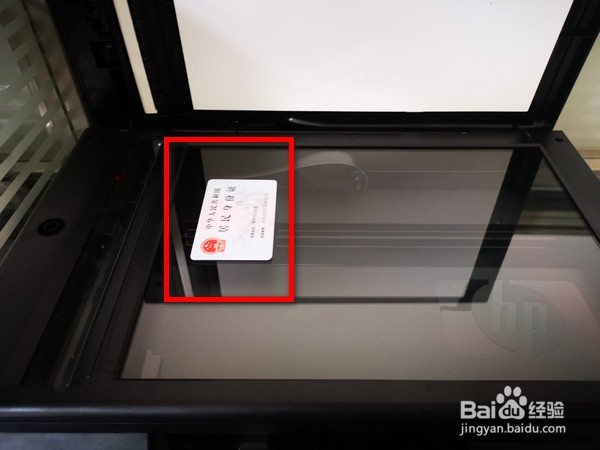
3、把身份证放在复印玻璃板的上方,注意放的位置,不然复印出来的身份证会很乱。
怎样把身份证正反面复印在同一张A4纸上

4、关上复印机的上盖,返回到设置面板上,点击OK

怎样把身份证正反面复印在同一张A4纸上

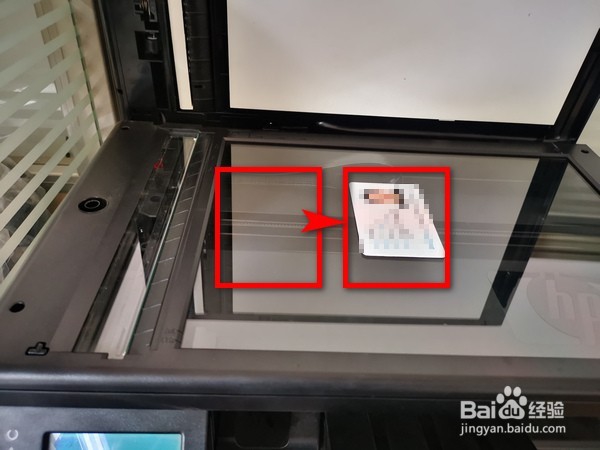
5、然后再打开复印机上盖,把身份证翻一面,然后向下移动一个位置。

移动的面积要大于身份证的面积。
怎样把身份证正反面复印在同一张A4纸上

6、关上复印机上盖,返回设置面板,复印机会显示:复印下一个图像,点击OK

怎样把身份证正反面复印在同一张A4纸上

7、点击OK后,身份证的两个图像就都保存在复印里了,最后点击复印图标

复印好后,把A4纸取出来,就可以看到身份证正反面在同一张A4张上面了。

怎样把身份证正反面复印在同一张A4纸上

怎样把身份证正反面复印在同一张A4纸上

  • 如何复印身份证正反面在一张纸上
  • 身份证怎么复印在一张纸上
  • 如何复印身份证正反面在一张纸上
  • 打印机怎么复印身份证正反面
  • 身份证怎么复印
  • 热门搜索
    资产负债表的编制方法 肺不张的治疗方法 茶花的养殖方法和注意事项 猪肉怎么做好吃 月经来了不走怎么办 故事大全 睡前故事 去黑头方法 鸡肉的做法大全家常菜 月经期怎么减肥 纸杯手工制作大全