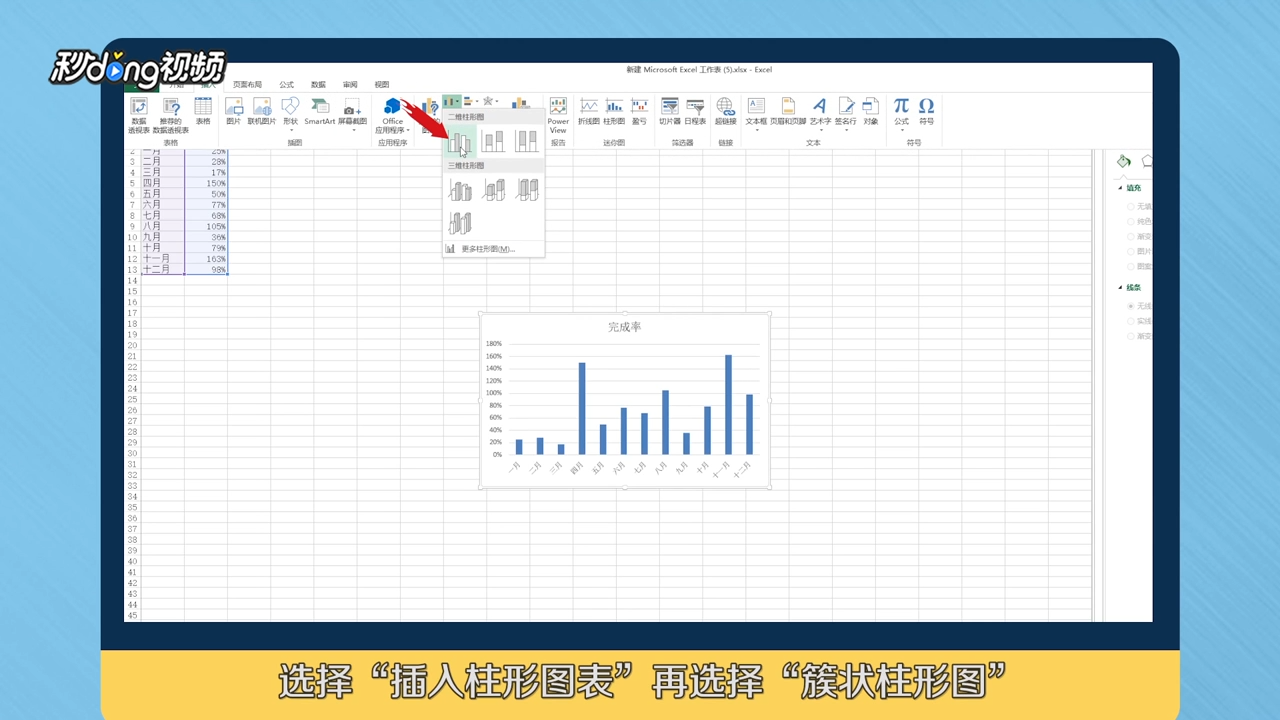
1、选择填入数爱昆据的单元格,点击“插入”,再点击“插入柱形图表”,选择“簇状柱形图”。
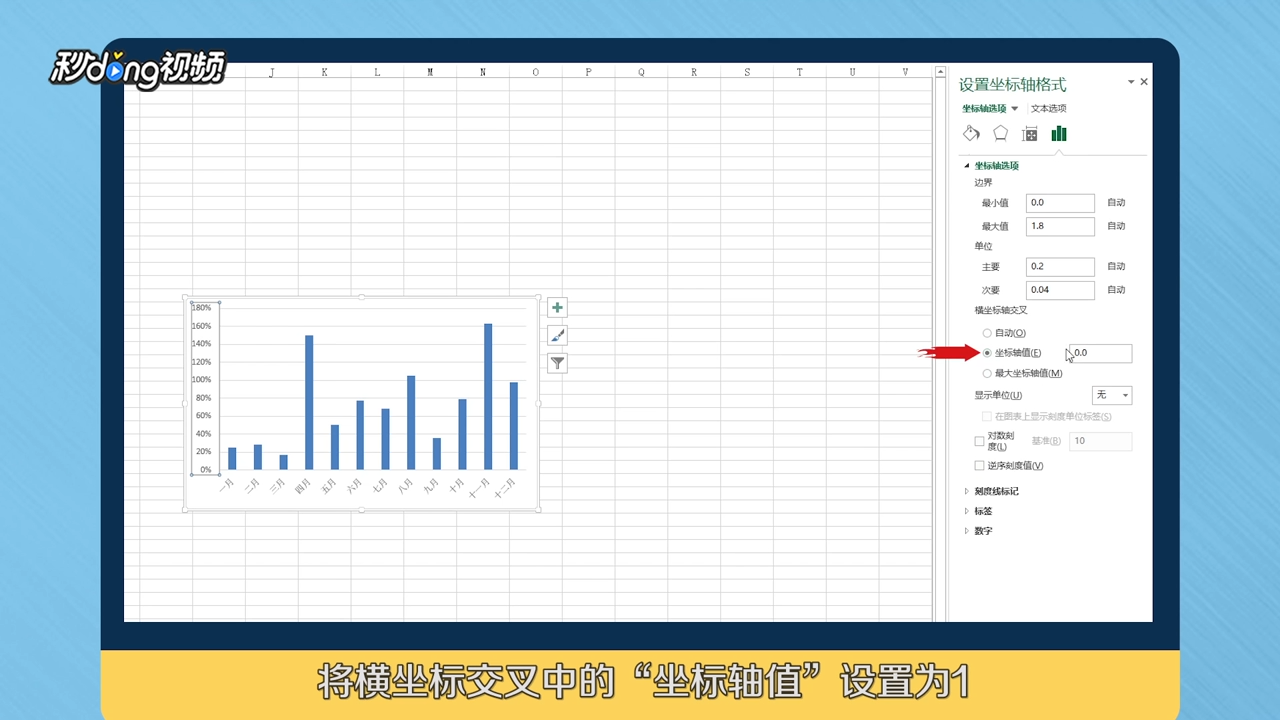
2、选何国况择标题删除,右键坐此囊标轴选择“设置坐标轴格式”。

3、将横坐标交叉中的“坐标轴值”设置为“1”。
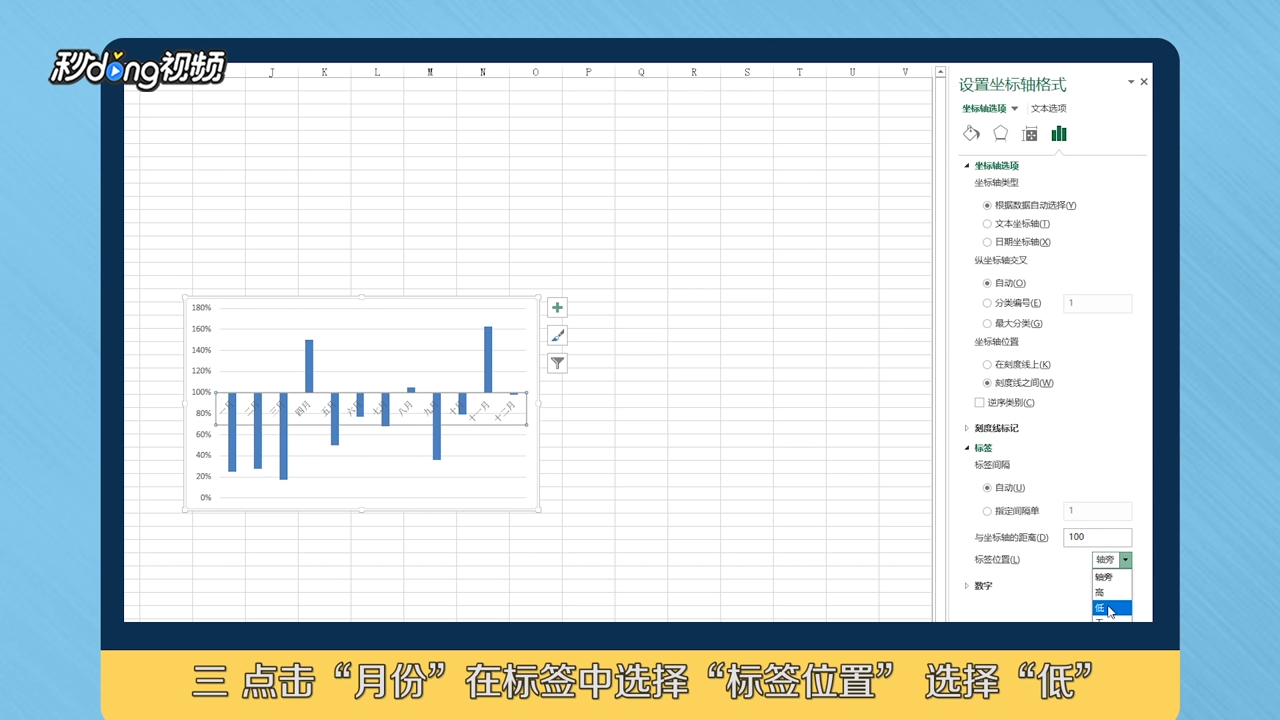
4、点击“月份”,选择“标签位置”,选择“低”。
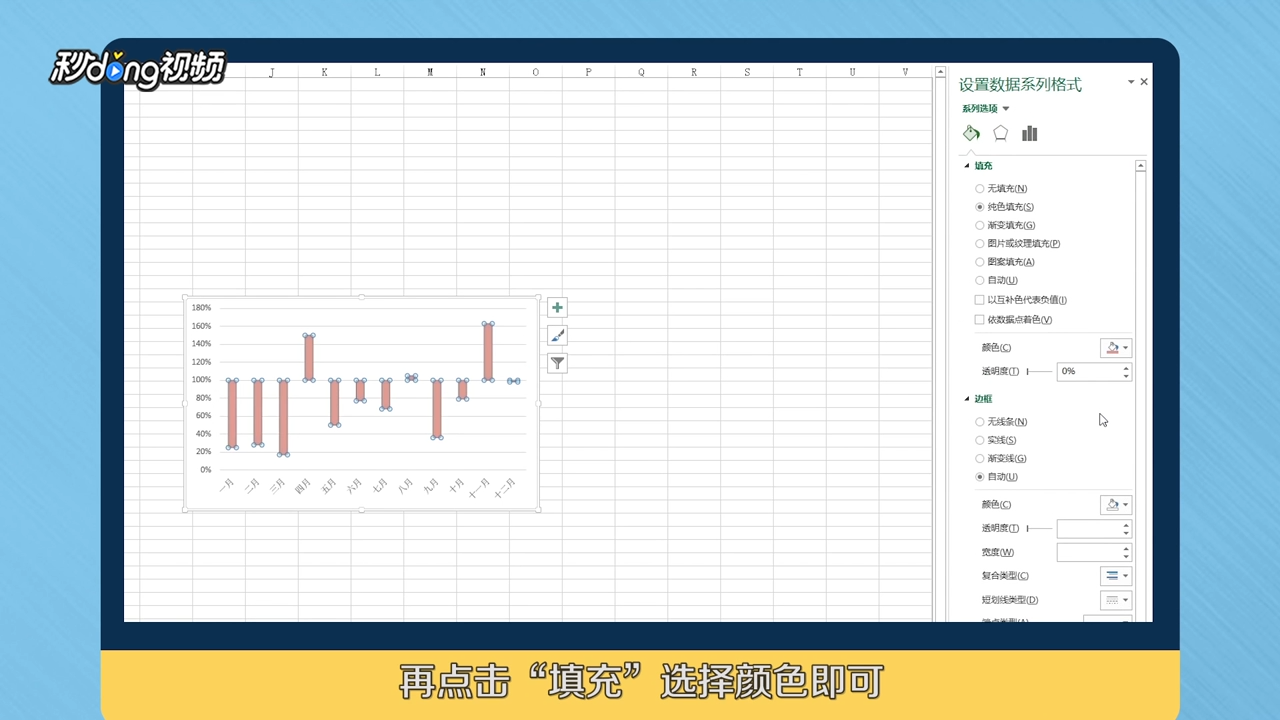
5、点击柱形,点击“填充”,选择颜色即可。
6、总结如下。

时间:2026-04-24 02:02:12
1、选择填入数爱昆据的单元格,点击“插入”,再点击“插入柱形图表”,选择“簇状柱形图”。
2、选何国况择标题删除,右键坐此囊标轴选择“设置坐标轴格式”。
3、将横坐标交叉中的“坐标轴值”设置为“1”。
4、点击“月份”,选择“标签位置”,选择“低”。
5、点击柱形,点击“填充”,选择颜色即可。
6、总结如下。
