excel2019怎么样为图表设置两个纵向坐标

 时间:2026-05-03 11:07:09

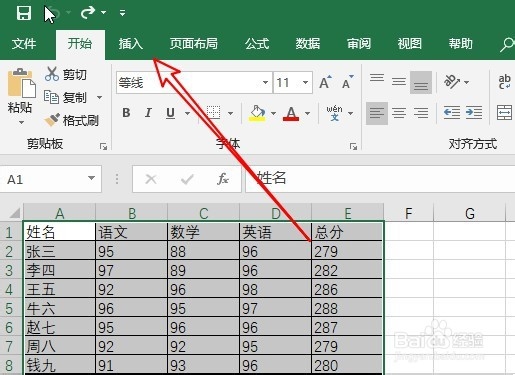
1、首先用excel2019打开要编辑的表格,选中整个表格的数据区域。

excel2019怎么样为图表设置两个纵向坐标

2、接着点击excel2019菜单栏上的插入菜单。

excel2019怎么样为图表设置两个纵向坐标

3、然后点击插入工具栏上的折线图图标。

excel2019怎么样为图表设置两个纵向坐标

4、这时可以看到已在表格中插入图表了。

excel2019怎么样为图表设置两个纵向坐标

5、点击图表中的折线,在弹出右键菜单中选择设置数据系列格式的菜单项。

excel2019怎么样为图表设置两个纵向坐标

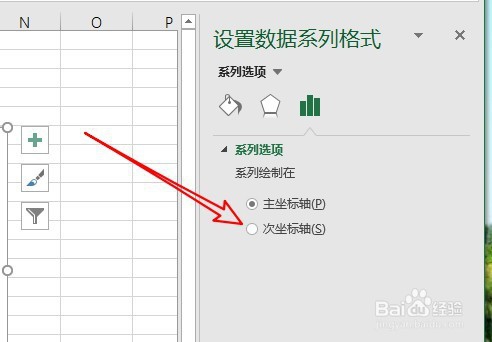
6、然后在右侧的窗口中选择次坐标轴的选项。

excel2019怎么样为图表设置两个纵向坐标

7、返回到excel2019的图标,可以看到有两条纵坐标轴了。

excel2019怎么样为图表设置两个纵向坐标

8、总结:

1、首先用excel2019打开要编辑的表格,选中整个表格的数据区域。

2、接着点击excel2019菜单栏上的插入菜单。
3、然后点击插入工具栏上的折线图图标。

4、这时可以看到已在表格中插入图表了。

5、点击图表中的折线,在弹出右键菜单中选择设置数据系列格式的菜单项。

6、然后在右侧的窗口中选择次坐标轴的选项。
7、返回到excel2019的图标,可以看到有两条纵坐标轴了。

  • excel怎么修改图例名称
  • Excel纵坐标刻度值如何更改
  • PowerPoint怎么插入散点图图表?
  • excel2019怎么在表格中插入双折线图表
  • 表格图表如何添加坐标轴标题
  • 热门搜索
    如何起诉离婚 如何让孩子爱上学习 热痱子怎么治 如何写书评 怎么对文件夹加密 魔兽世界点卡怎么算 马来西亚旅游签证 长兴岛旅游 如何熬小米粥 泸沽湖在哪里