Windows server 2008 R2如何查看系统磁盘配额项

 时间:2026-04-24 02:40:41

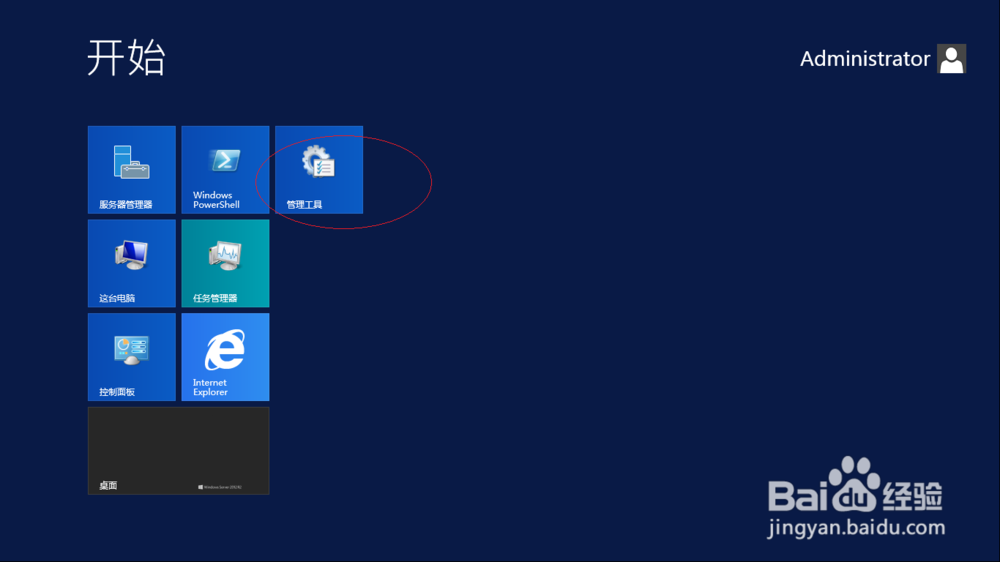
1、启动Windows Server 2012 R2操作系统,点击"管理工具"磁贴。
Windows server 2008 R2如何查看系统磁盘配额项

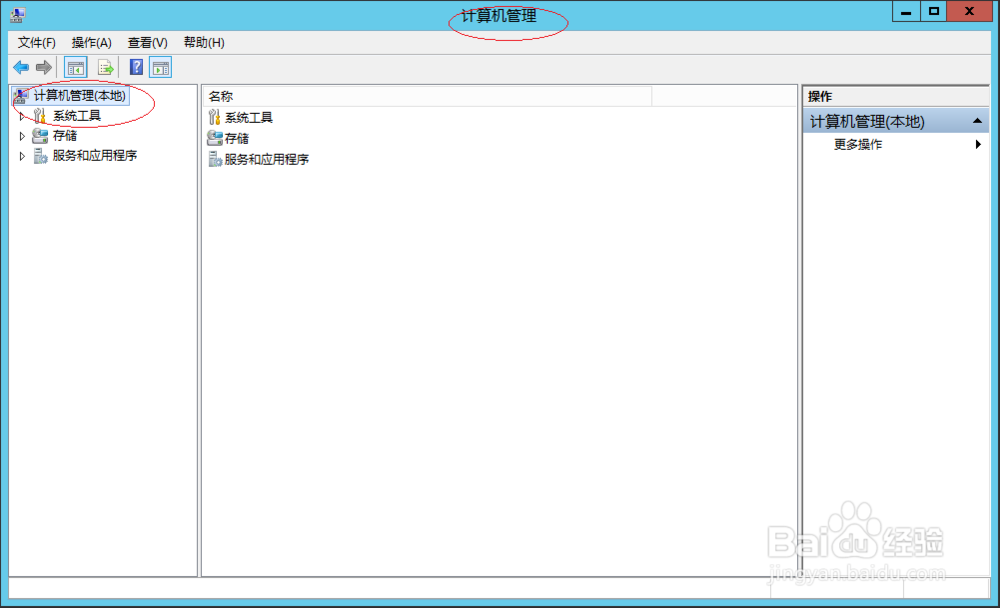
2、唤出"管理工具"程序窗口,鼠标双击"计算机管理"图标。

Windows server 2008 R2如何查看系统磁盘配额项

3、唤出"计算机管理"程序窗口,选择左侧"计算机管理(本地)→存储"文件夹。
Windows server 2008 R2如何查看系统磁盘配额项

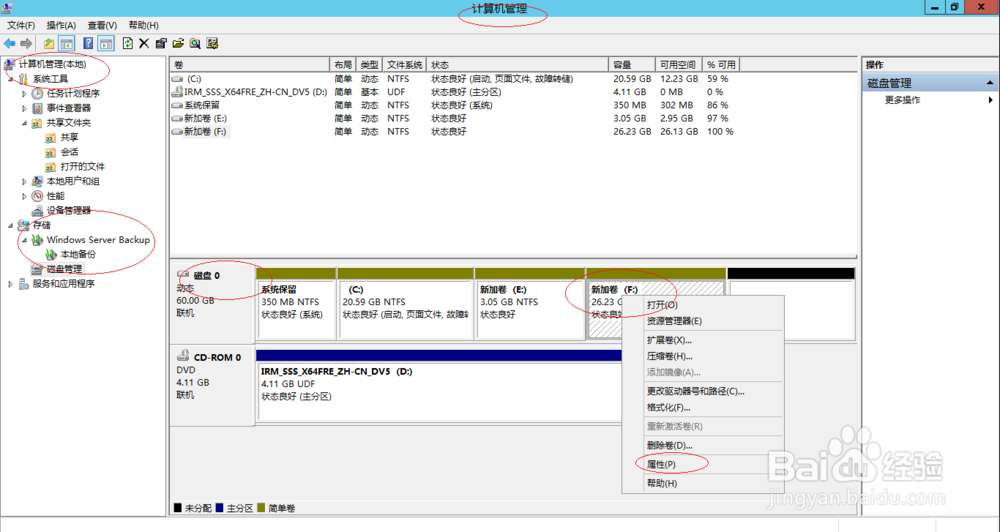
4、展开文件夹树形目录结构,鼠标右击"磁盘管理→磁盘 0→简单卷"图标。

Windows server 2008 R2如何查看系统磁盘配额项

5、弹出快捷菜单选项列表,选择"属性"项。

Windows server 2008 R2如何查看系统磁盘配额项

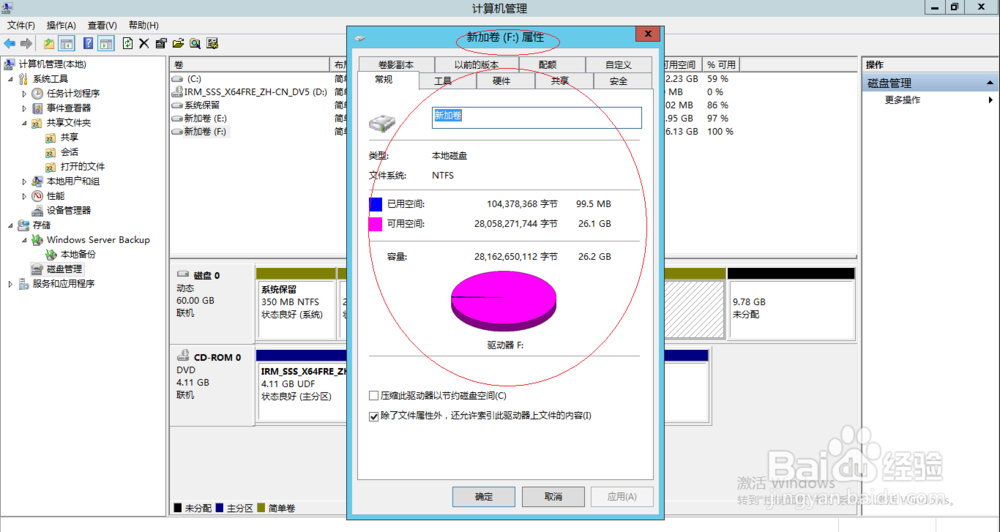
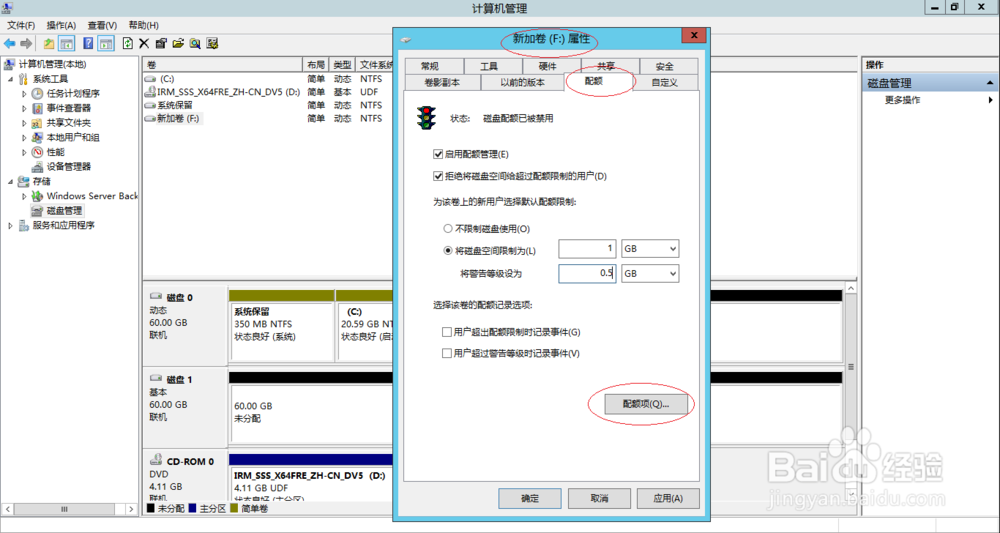
6、弹出"新加卷 属性"对话框,选择"配额"标签。

Windows server 2008 R2如何查看系统磁盘配额项

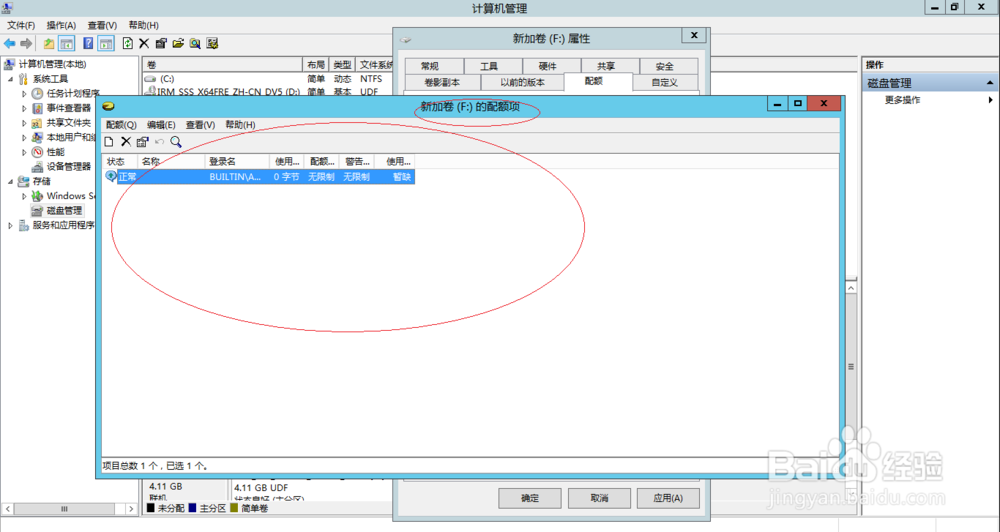
7、唤出"磁盘配额"选项界面,点击下侧"配额项..."按钮。

Windows server 2008 R2如何查看系统磁盘配额项

8、完成查看系统磁盘配额项的操作,本例到此希望对大家能有所帮助。

Windows server 2008 R2如何查看系统磁盘配额项

  • 打开组策略的命令
  • Microsoft Edge使用应用程序打开站点在哪设置
  • Windows Server 2012操作系统如何启用远程协助
  • WINDOWS关闭默认的共享IPC$
  • win10时间不自动同步
  • 热门搜索
    微博怎么拉黑人 怎么美白皮肤 模拟人生4怎么玩 本田车怎么样 中间点怎么打 打呼噜是怎么回事 怎么修改宽带密码 宫爆鸡丁怎么做 齿痕舌怎么调理 莫比乌斯带怎么做