Excel如何使用快捷键Ctrl+E快速填充?

 时间:2026-02-18 20:49:40

1、合并日期:如下图示例,先在D2单元格输入一个填充的日期样式,然后将光标定位到D2下面需要填充数据的任意一个单元格,按住快捷键Ctrl+E就能将剩余的单元格快速合并日期;
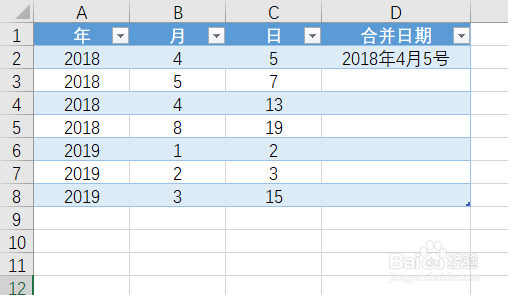
Excel如何使用快捷键Ctrl+E快速填充?

2、号码分段显示:很多时候我们希望将电话号码分段显示,如下图示例,在B2单元格输入一个需要分段的样式,以下单元格就可以使用Ctrl+E快速填充了;

Excel如何使用快捷键Ctrl+E快速填充?

3、批量添加前后缀:有时候需要给数据加前后缀,单个操作太麻烦,此时我们就可以使用Ctrl+E来进行批量添加,如下图示例,添加车辆单位;
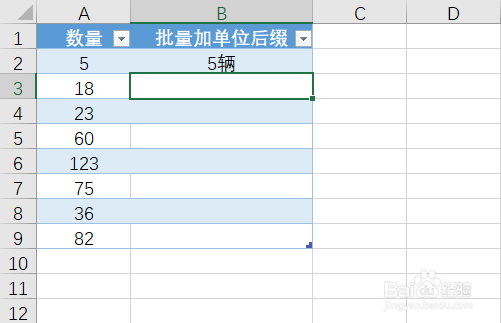
Excel如何使用快捷键Ctrl+E快速填充?

4、拆分数据:将混合数据拆分开,也可以使用Ctrl+E进行操作,如下成绩单,将各项数据分开显示,每一项数据单独使用Ctrl+E进行填充;
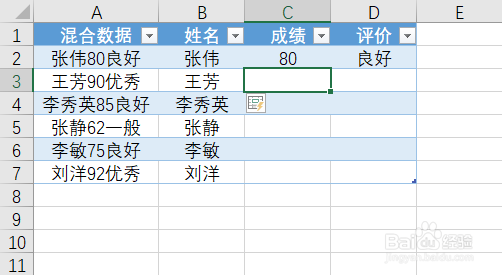
Excel如何使用快捷键Ctrl+E快速填充?

5、调整顺序带括号:还可以对数据的格式进行调整,比如调整顺序,加括号显示等,如下图对公司职务进行调整。
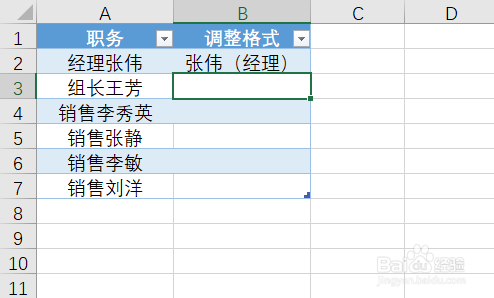
Excel如何使用快捷键Ctrl+E快速填充?

  • excel快捷键Ctrl+e批量填充的神奇操作!
  • Excel中如何使用Ctrl+E?
  • excel快捷键Ctrl+e批量填充的神奇操作!
  • Excel快捷键Ctrl+E批量填充怎么用?
  • EXCEL中Ctrl+E的智能填充
  • 热门搜索
    如何写教学反思 败血症是什么病 湄公河在我国境内的名称是什么 ps中如何抠图 购置税如何计算 中考落榜生怎么上高中 sd卡损坏怎么修复 梦见牙齿掉了是什么征兆 我们的生活比蜜甜 手机如何下载歌曲