华为手机桌面怎么恢复成官方预设的主题

 时间:2024-10-13 10:55:33

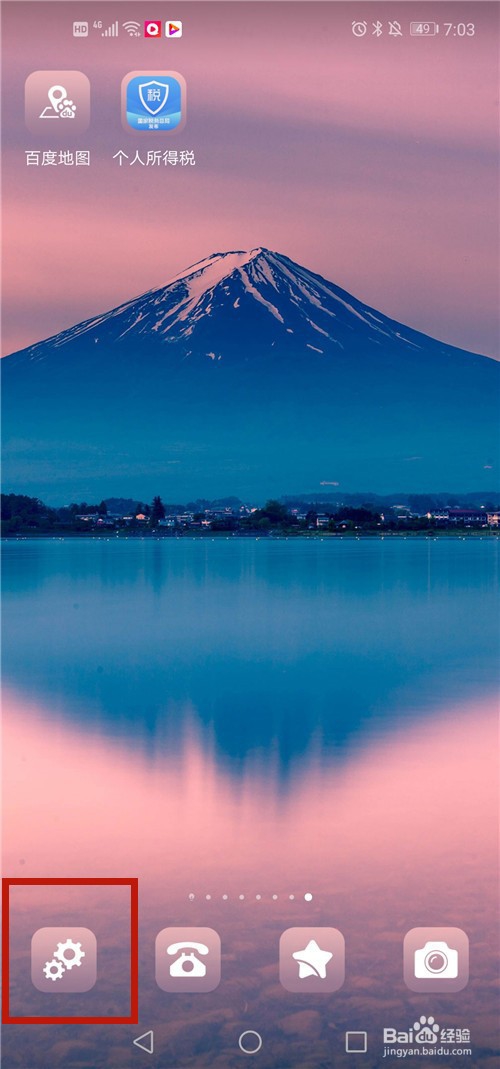
1、打开手机的【设置】。

华为手机桌面怎么恢复成官方预设的主题

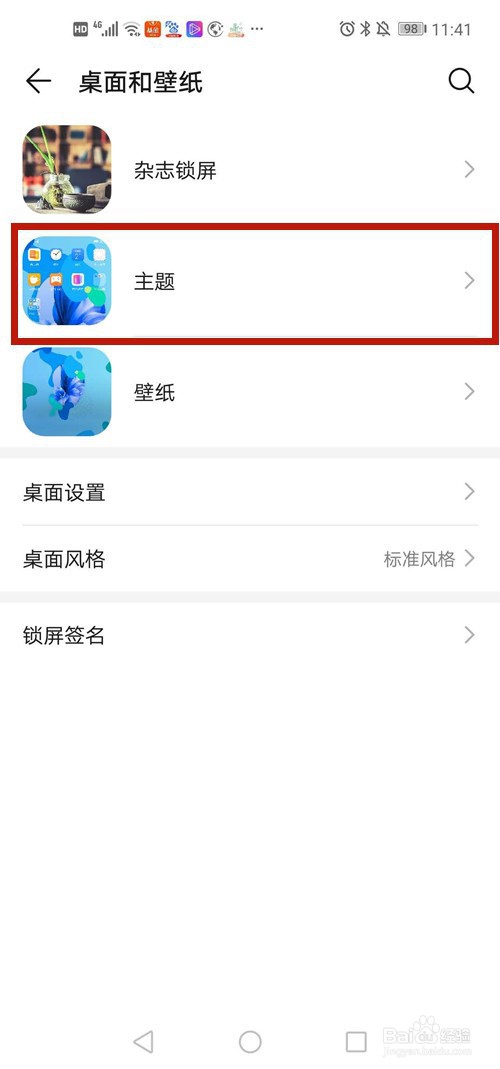
2、选择【桌面壁纸、主题】。

华为手机桌面怎么恢复成官方预设的主题

3、选择【主题】。

华为手机桌面怎么恢复成官方预设的主题

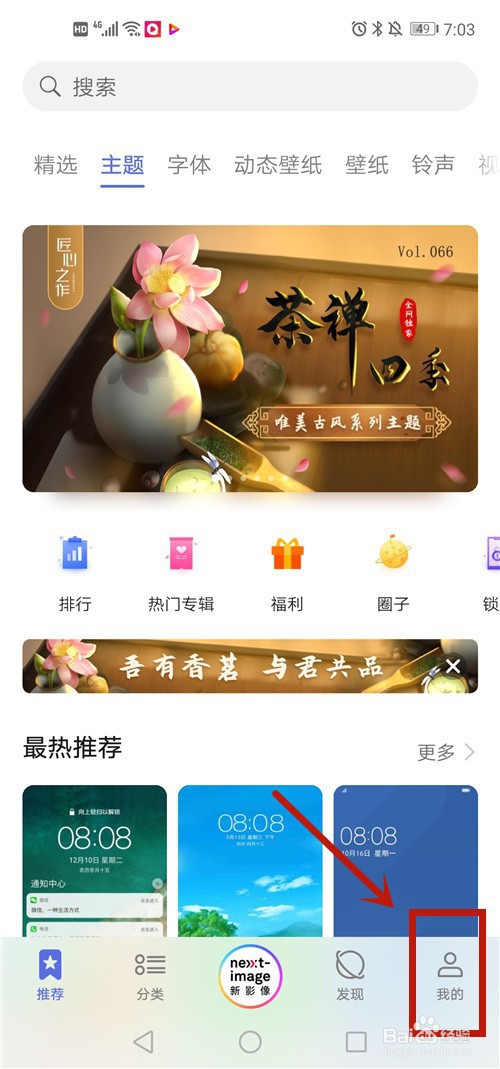
4、进入主题页面,点击【我的】。

华为手机桌面怎么恢复成官方预设的主题

5、选择【主题】。

华为手机桌面怎么恢复成官方预设的主题

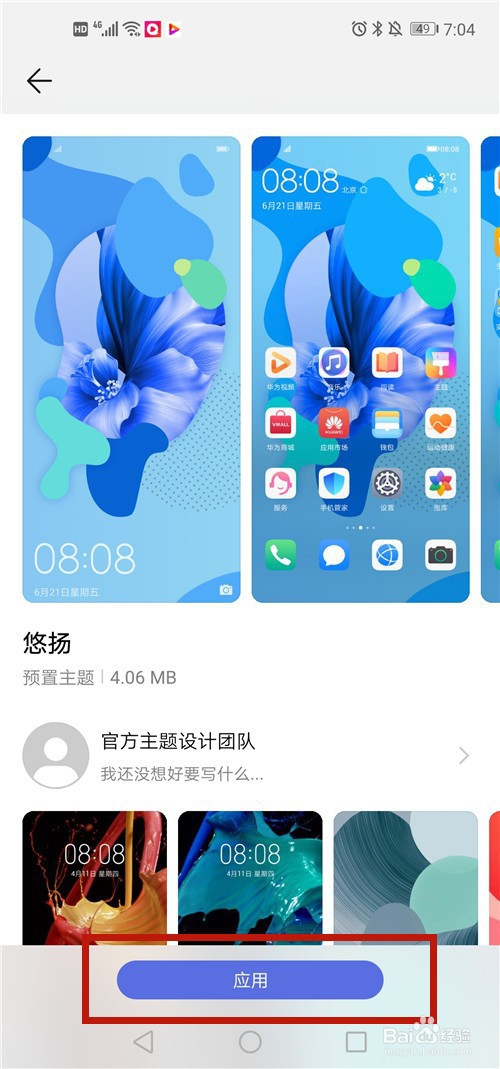
6、将屏幕向下拉,找到【预设主题】,这里便是系统自带的官方主题。选择一个自己喜欢的。

华为手机桌面怎么恢复成官方预设的主题

7、进入主题,点击【应用】。

华为手机桌面怎么恢复成官方预设的主题

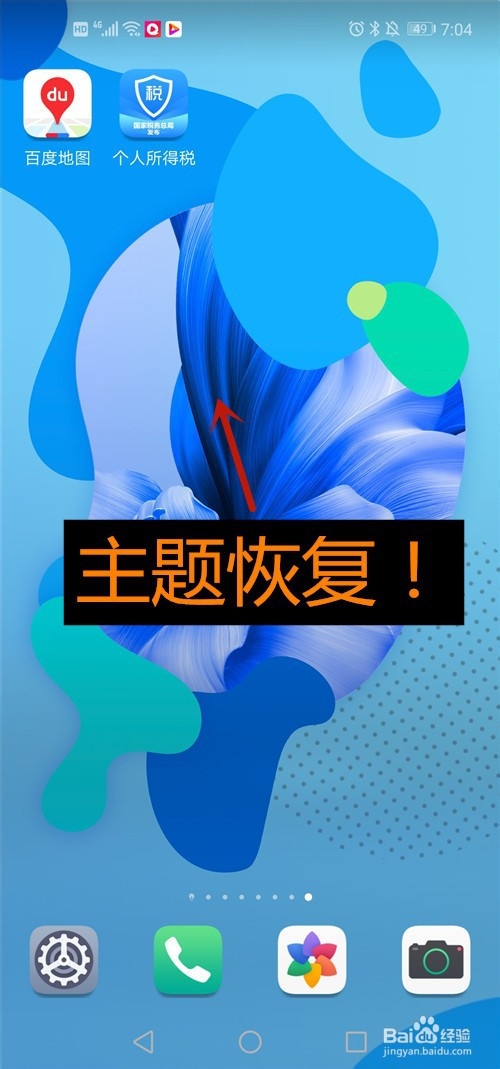
8、返回桌面,手机桌面恢复成原先的主题。

华为手机桌面怎么恢复成官方预设的主题

9、方法和总结:1. 打开手机的【设置】。2. 选择【桌面积壁纸、主题】。3. 选择【主题】。4. 点击【我的】。5. 选择【主题】。6. 选择原先设置的主题。7. 进入主题,点击【应用】。8. 返回桌面,手机桌面恢复成原先官方预设的主题。

华为手机桌面怎么恢复成官方预设的主题
  • 华为主屏幕设置在哪?
  • 荣耀手机怎么设置桌面布局显示更多图标?
  • 华为手机如何设置桌面图标样式
  • 华为手机桌面布局怎么设置每行四个图标
  • 荣耀手机在哪设置关闭熄屏显示
  • 热门搜索
    光头强图片大全 网上买的机票怎么取 雅思托福怎么考 婴儿米粉怎么冲 天生黑怎么全身美白 奥特曼主题曲大全 音乐图片大全 流行歌曲串烧大全 怎么在网上找客户 辽宁师范大学怎么样