excel如何特殊显示高于或低于平均值的数据

 时间:2024-10-12 22:28:26

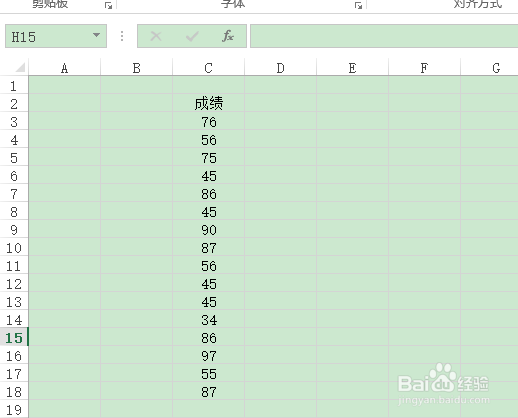
1、打开“示例.xlsx”,要求将高于平均值的数据设置为“浅红填充色深红色文本”格式,将低于平均值的数据设置为“绿填充色深绿色文本”格式。
excel如何特殊显示高于或低于平均值的数据

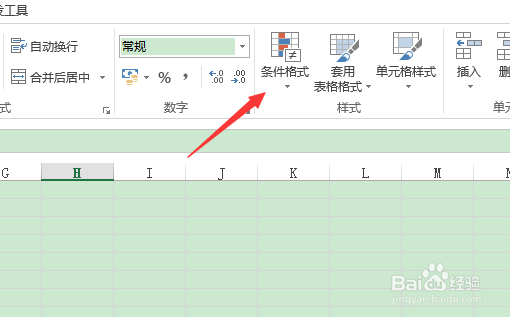
2、选中工作表中目标单元格区域,在“开始”选项卡下“样式”选项组中单击“条件格式”按钮。
excel如何特殊显示高于或低于平均值的数据

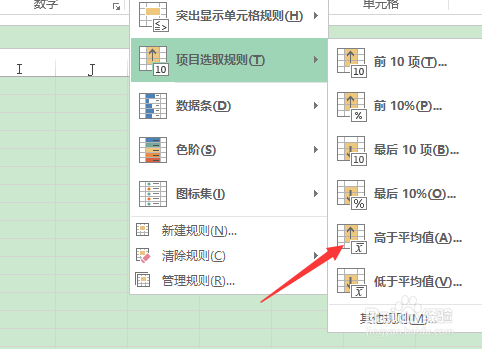
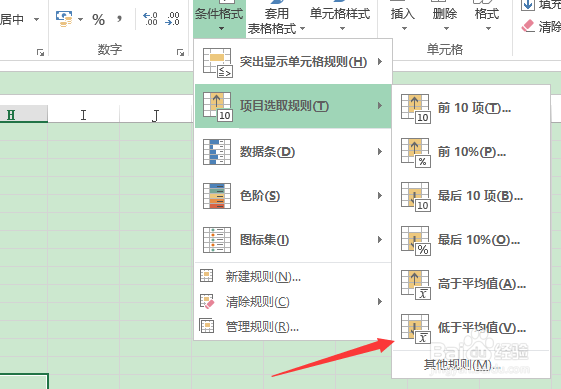
3、在下拉列表中,将光标指向“项目选取规则”选项。在子列表中,选择“高于平均值”选项。
excel如何特殊显示高于或低于平均值的数据

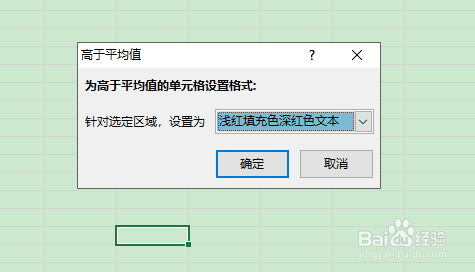
4、弹出“高于平均值”对话框,单击“设置为”下三角按钮,从下拉列表中选择“浅红填充色深红色文本”选项,单击“确定”按钮。
excel如何特殊显示高于或低于平均值的数据

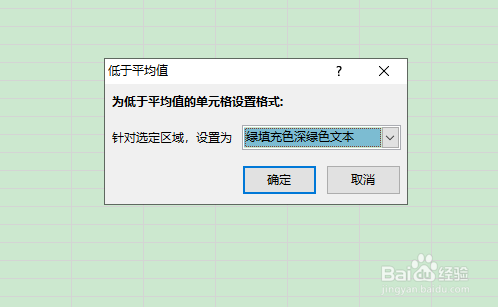
5、在“项目选取规则”的子列表中选择“低于平均值”选项,在“低于平均值”对话框中将显示格式设置为“绿填充色深绿色文本”。
excel如何特殊显示高于或低于平均值的数据excel如何特殊显示高于或低于平均值的数据

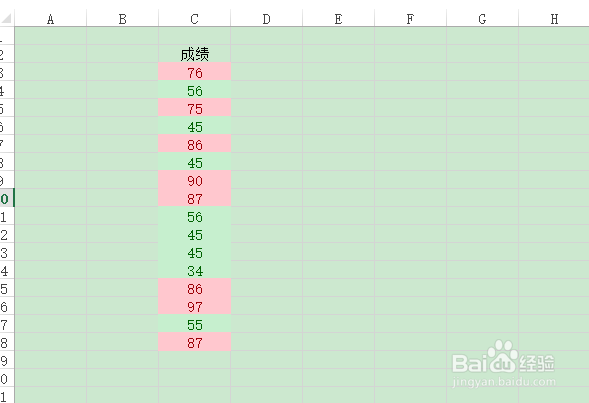
6、返回工作表中,可以看到高于平均值的数据突出显示为“浅红填充色深红色文本”,低于平均值的数据突出显示为“绿填充色深绿色文本”格式。
excel如何特殊显示高于或低于平均值的数据
  • Excel怎么将高于平均分的用颜色标记出来
  • excel对销售数据进行分类汇总
  • excel如何按主要关键字和次要关键字排序
  • 三维簇状柱形图怎么弄
  • 设置条件格式大于90分的用红色显示
  • 热门搜索
    朋友的近义词 怎么知道怀孕了 百雀羚的护肤品怎么样 鼻子毛孔粗大怎么办 瞬间的近义词是什么 恍然大悟的近义词 .dll文件怎么打开 确保的近义词 晒干的鱼怎么做好吃 葱烧海参怎么做