新版QQ怎么样设置不接收QQ咨询的临时会话消息

 时间:2026-02-16 01:42:54

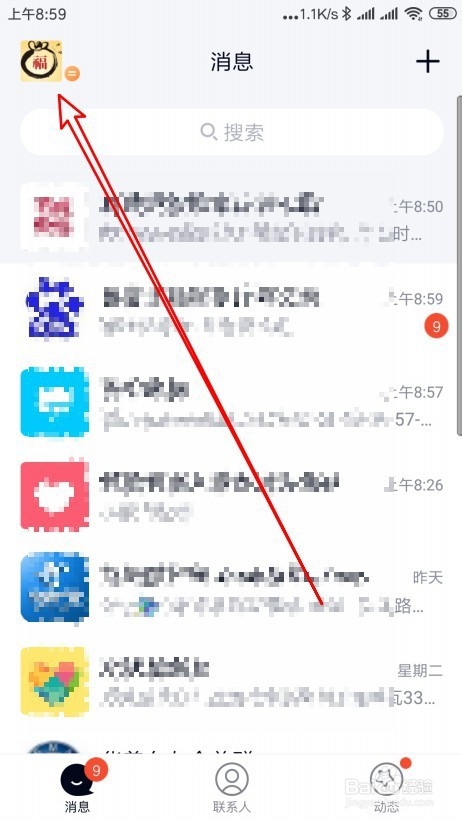
1、在手机上打开新版QQ,然后点击左上角的个人中心的图标
新版QQ怎么样设置不接收QQ咨询的临时会话消息

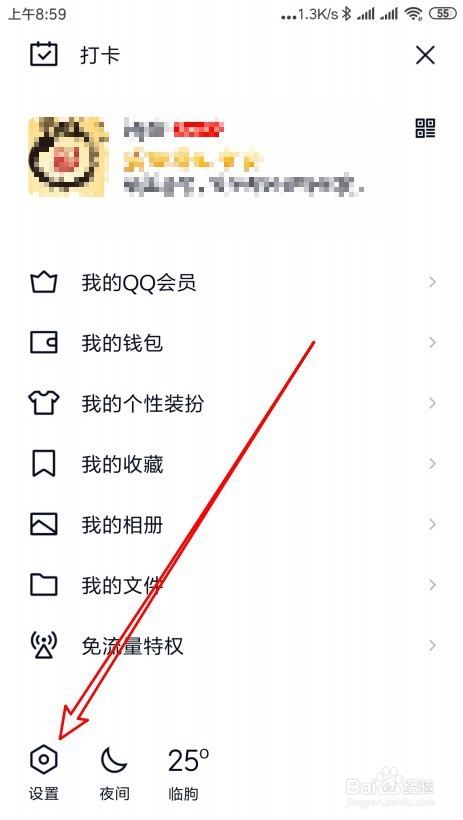
2、然后在弹出的新版QQ主菜单中点击设置的图标

新版QQ怎么样设置不接收QQ咨询的临时会话消息

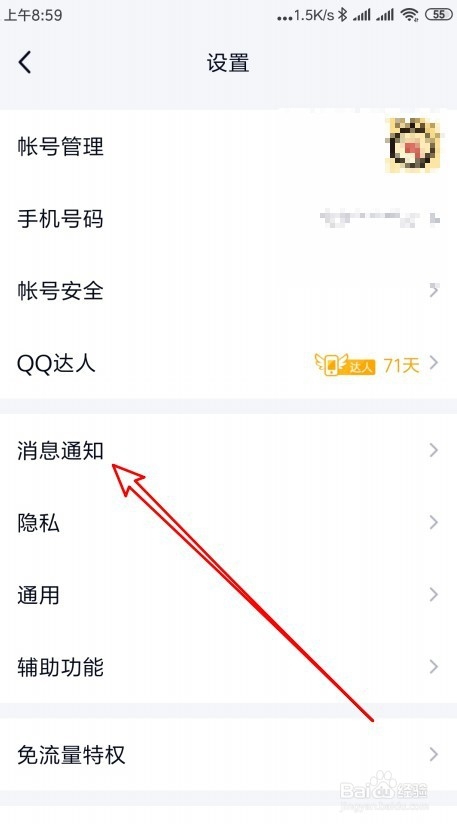
3、在打开的新版QQ设置页面中,点击消息通知的设置项

新版QQ怎么样设置不接收QQ咨询的临时会话消息

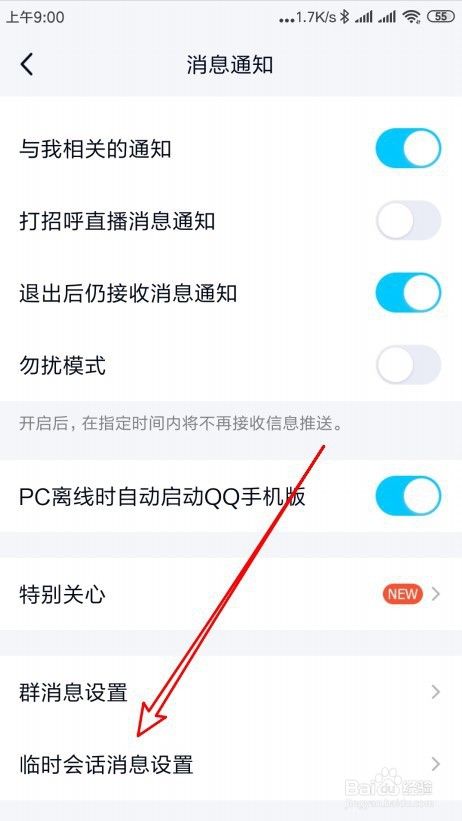
4、然后在打开的消息设置页面中,找到临时会话消息设置的设置项

新版QQ怎么样设置不接收QQ咨询的临时会话消息

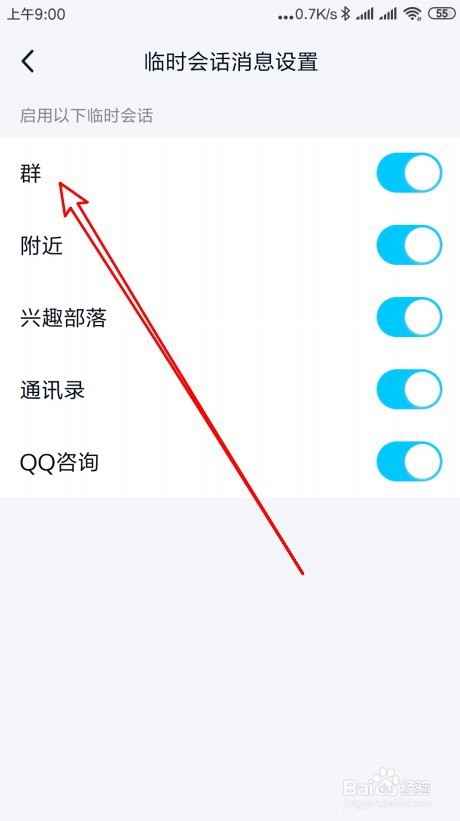
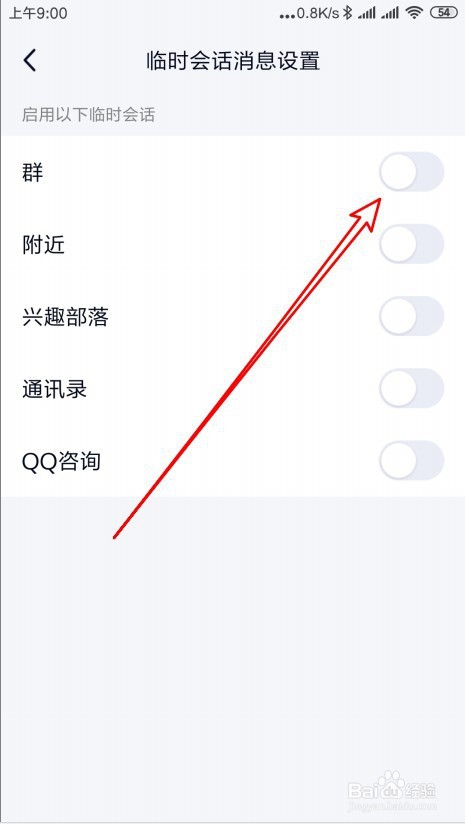
5、在打开的临时会话消息设置页面中找到群的设置项

新版QQ怎么样设置不接收QQ咨询的临时会话消息

6、点击该事项后面的开关,把它设置为关闭的状态就可以了

新版QQ怎么样设置不接收QQ咨询的临时会话消息

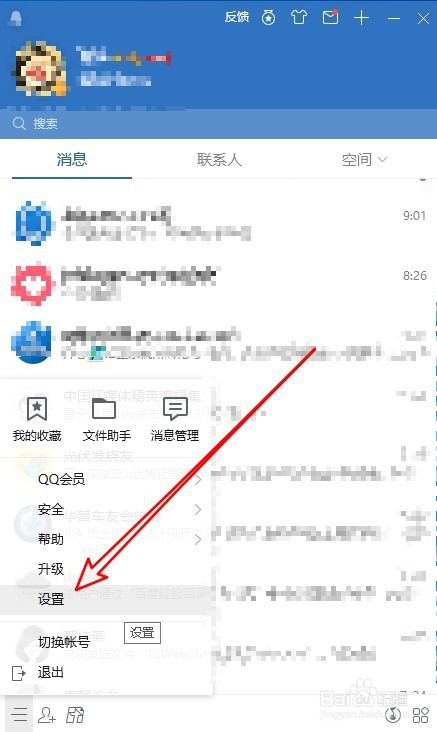
1、在电脑上打开QQ软件主界面,然后点击左下角的菜单按钮

新版QQ怎么样设置不接收QQ咨询的临时会话消息

2、接着在弹出的菜单中点击设置的菜单项

新版QQ怎么样设置不接收QQ咨询的临时会话消息

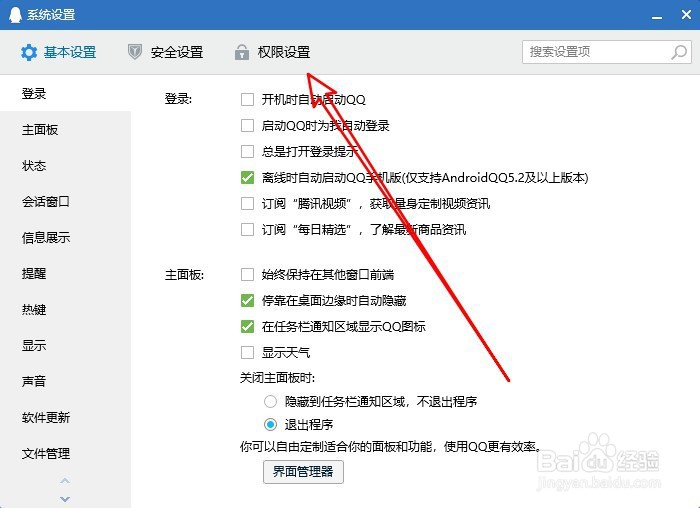
3、这时就会打开QQ的设置窗口,在窗口中点击顶部的权限设置的选项卡

新版QQ怎么样设置不接收QQ咨询的临时会话消息

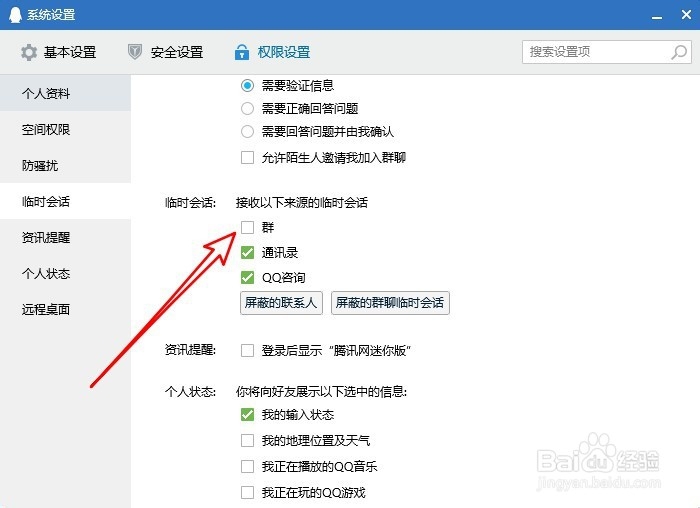
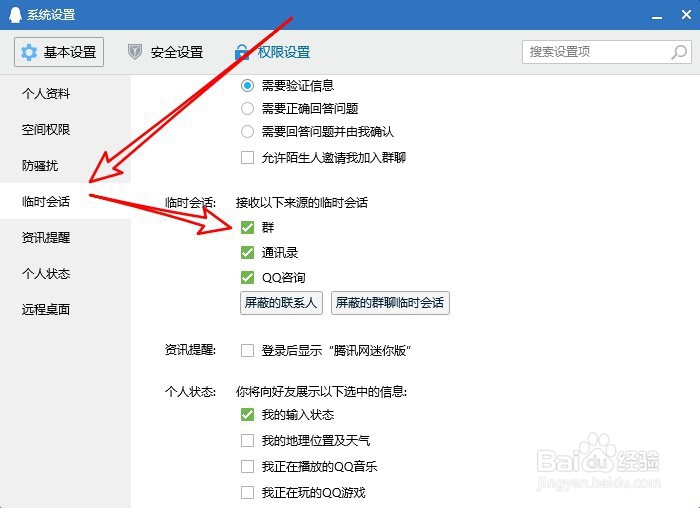
4、然后在打开的权限设置界面中点击左侧的临时会话菜单项,点击右侧的群设置项
新版QQ怎么样设置不接收QQ咨询的临时会话消息

5、点击该设置项前面的复选框,取消对该设置项的勾选即可

新版QQ怎么样设置不接收QQ咨询的临时会话消息

  • QQ如何开启同步最近聊天消息至本机
  • QQ怎么关闭聊天记录漫游功能?
  • 怎样删除QQ临时会话的全部信息?
  • 手机QQ如何开启聊天记录漫游
  • QQ怎么设置漫游聊天记录
  • 热门搜索
    三年级上册日记大全 贵州财经大学怎么样 热干面怎么吃 狮子图片大全 肖申克的救赎简介 肝血管瘤是怎么形成的 家常菜做法大全 国产汽车标志图片大全 科技小制作大全最简单 女性用品大全