WORD中如何调整字符间距

 时间:2024-10-20 09:51:17

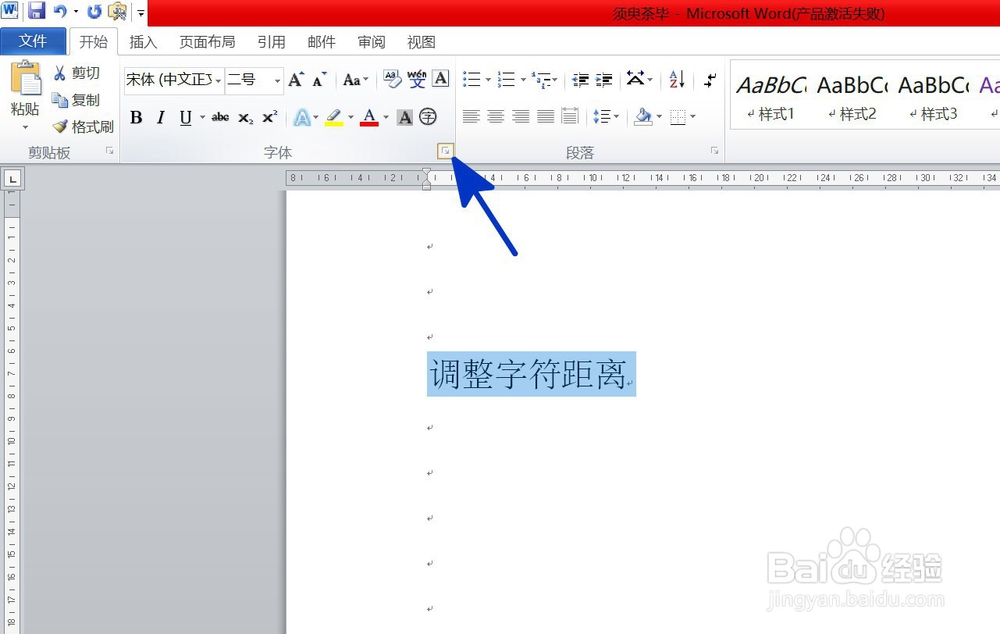
1、如本例,要求调整下图中选中的文字字符间的间距。

WORD中如何调整字符间距

2、在打开的文档中,点击选择要调整的文字内容,点击【开始】功能选项卡,然后在[字体]项楫默礤鲼目中点击下图中蓝色箭头指向的对话框启动器。

WORD中如何调整字符间距

3、如下图,通过上一步骤,系统中弹出了【字体】对话框。

WORD中如何调整字符间距

4、在通过上一步骤,系统中弹出的【字体】对话框中,点击选择[高级]功能选项卡:点击[间歆懈邦嘭距]后面的按钮,在弹出的选项中点击选择[加宽]选项,点击[磅值]后面的按钮,调整距离设置磅值,完成后点击【确定】按钮。

WORD中如何调整字符间距

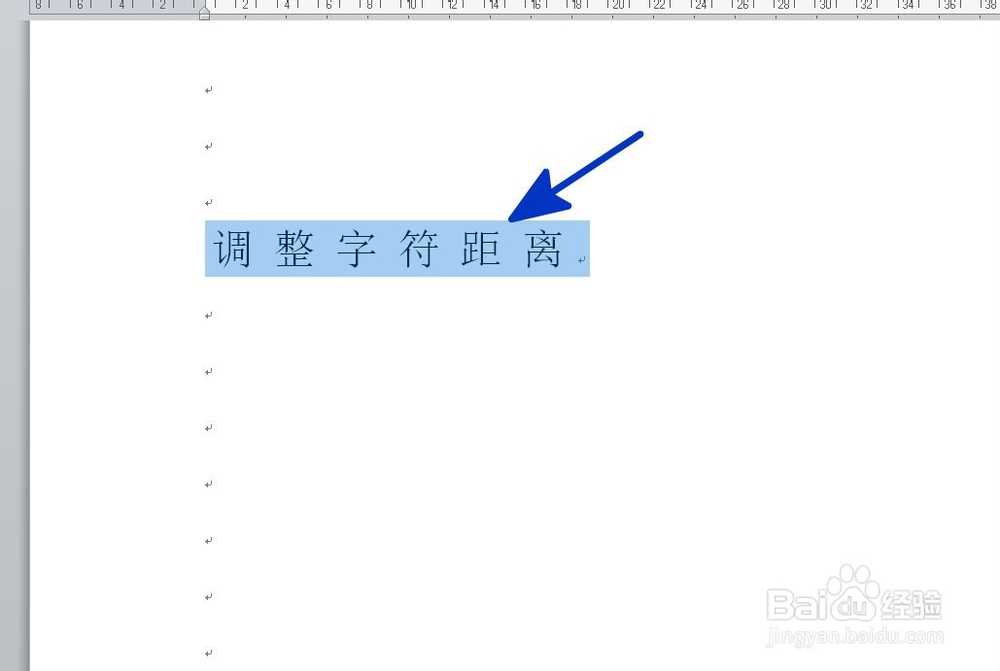
5、返回到文档中,通过以上操作步骤,文档中文字内容的字符间距就完成了设置,结果如下图所示:
WORD中如何调整字符间距
  • 怎么调整Word中的字符间距?
  • Word中调整字符间距
  • 怎么调整word中字符间距
  • WORD中如何调整字符的左右间距
  • Word中怎样调整字符间距
  • 热门搜索
    108000大写怎么写 燕山大学怎么样 汉斯顿净水器怎么样 二年级日记怎么写 巧克力怎么做 耐威克狗粮怎么样 智齿牙龈肿痛怎么办 怎么追女孩 蛇胆疮是怎么引起的 动漫人物的眼睛怎么画