Excel图表中怎样添加或删除坐标轴

 时间:2026-05-01 09:03:02

1、打开桌面上的excel

Excel图表中怎样添加或删除坐标轴

2、打开文档

Excel图表中怎样添加或删除坐标轴

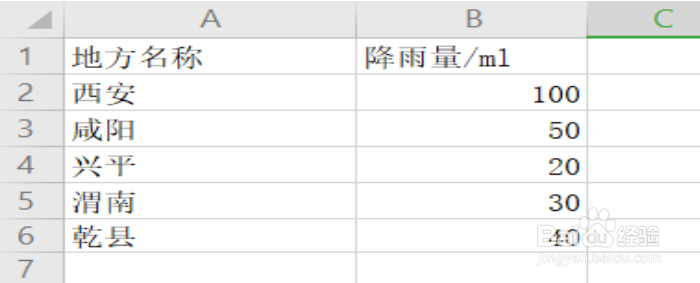
3、我们将数据制成表格,如下图:

Excel图表中怎样添加或删除坐标轴

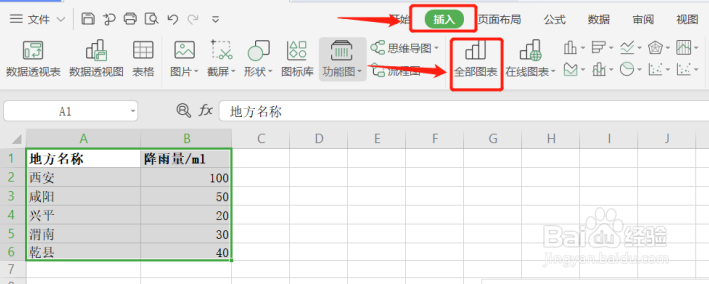
4、选中需要绘制图表的数据单元格,然后点击工具栏【插入】,点击插入【全部图表】:
Excel图表中怎样添加或删除坐标轴

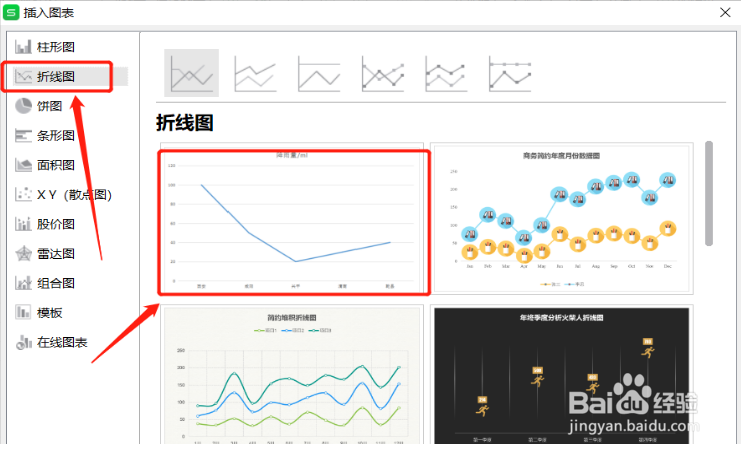
5、点击【全部图表】后,会弹出如下的对话框,根据自身需要选择合适的图表,本例中降雨量用折线图更能直观的展示降水量的差异变化:
Excel图表中怎样添加或删除坐标轴

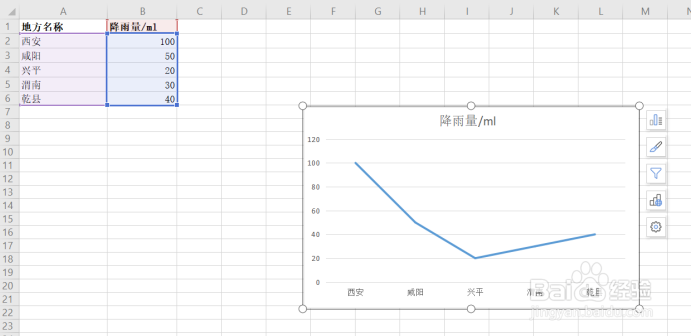
6、下图就是生成好的折线图,那么如果我们想要删除掉纵坐标轴该如何操作呢?点击纵坐标轴,会出现一个框,然后右击,会弹出一个操作框,选择第一个【删除】,纵坐标轴就被轻松删除啦:
Excel图表中怎样添加或删除坐标轴

7、删除纵坐标轴之后的折线图就是这样啦,那么又怎样再次添加上纵坐标轴呢?如下图,点击柱形图小图标,点击【图表元素】,将【坐标轴】打上对勾。看!纵坐标轴就又出现啦:

Excel图表中怎样添加或删除坐标轴

  • 如何只取消文档图表中的主要纵坐标轴?
  • 如何在Excel单元格中快速输入欧元符号
  • 如何使用Excel绘制华夫饼图?
  • Word折线图数据标签颜色自动变化
  • 怎么给带数据标记的百分比堆积折线图添加动画
  • 热门搜索
    鱿鱼丝的做法 东北酸菜的做法 酸辣汤的家常做法 拌面酱的做法 黄辣丁鱼汤的做法 鱼的家常做法 雪媚娘的做法视频 猪头肉的做法 工作证明怎么开 右眼跳是怎么回事