1、第一步,在电脑上任意创建一个新的Word文件,双击打开,此时为空白文档,如图所示:

2、第二步,输入需要加入拼音的文字,此处输入“加入拼音”文字,如图所示:
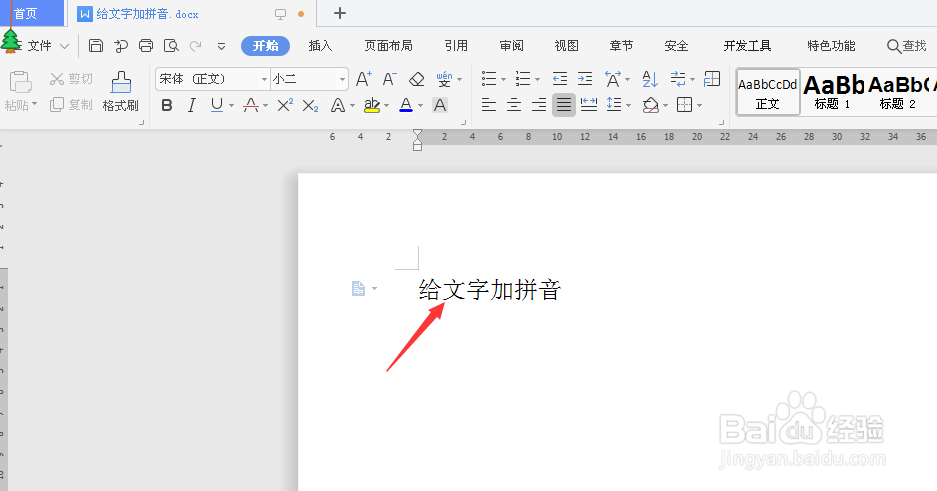
3、第三步,将需要加入拼音的文字选中,点击开始,然后点击“文”边上的三角符号,再点击拼音指南,如图所示:

4、第四步,在拼音指南的编辑框中,根据需要选择拼音展现形式,调整拼音的对齐方式、大小等,如图所示:
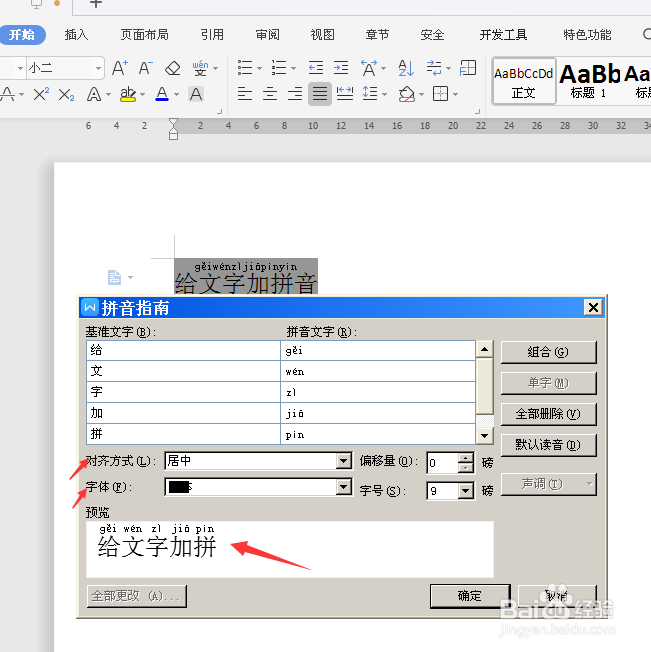
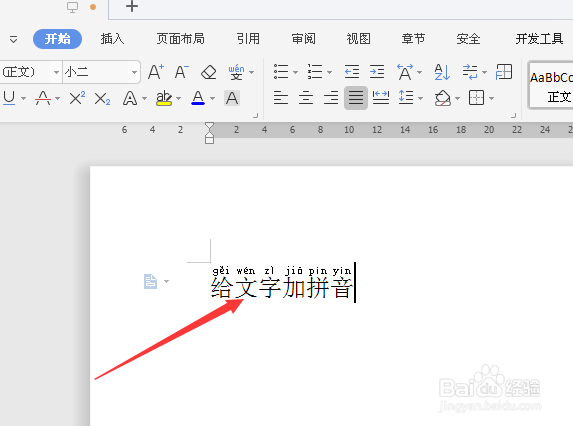
5、第五步,调整好拼音的状态好,在预览中可以看到最后形式,点击确定后可以看到拼音加上完成,如图所示:
时间:2026-05-01 00:02:58
1、第一步,在电脑上任意创建一个新的Word文件,双击打开,此时为空白文档,如图所示:
2、第二步,输入需要加入拼音的文字,此处输入“加入拼音”文字,如图所示:
3、第三步,将需要加入拼音的文字选中,点击开始,然后点击“文”边上的三角符号,再点击拼音指南,如图所示:
4、第四步,在拼音指南的编辑框中,根据需要选择拼音展现形式,调整拼音的对齐方式、大小等,如图所示:
5、第五步,调整好拼音的状态好,在预览中可以看到最后形式,点击确定后可以看到拼音加上完成,如图所示:
